> ## Documentation Index
> Fetch the complete documentation index at: https://docs.agulhao.com.br/llms.txt
> Use this file to discover all available pages before exploring further.
# Força de vendas
Este recurso permite que representantes e vendedores realizem suas vendas de forma fácil, rápida e moderna, desde o início até o envio à fábrica.
Com uma tela totalmente interativa, você pode buscar pedidos com mais facilidade e agilidade, encontrando o pedido do cliente pelo nome, código ou por meio de filtros personalizados.
No ícone do “triângulo invertido”, você abre uma lista para filtrar a busca de pedidos e encontrá-los de forma mais precisa. É possível filtrar por status do pedido, coleção, ordem, último pedido lançado, previsão de faturamento e status, além de sincronizar esses filtros.
> Após o envio para análise, o pedido não poderá ser editado.
Pedido com o sinal de “não sincronizado” indica que o pedido não está sincronizado com o sistema web ou que não foi associado a um cliente.
## **Cores dos pedidos**
**Pedidos em vermelho:** pedidos que estão sendo digitados ou que não estão sincronizados.
**Pedidos em preto:** pedidos que estão sendo analisados.
**Pedidos em roxo:** pedidos em processo de aprovação.
**Pedidos em laranja:** pedidos que estão sendo produzidos.
**Pedidos em azul claro:** pedidos que estão sendo conferidos.
**Pedidos em amarelo mostarda:** pedidos que estão sendo faturados.
**Pedidos em verde:** pedidos despachados.
Clicando no botão laranja com o ícone de uma caneta, os pedidos podem ser editados.
Ao clicar no botão verde com uma seta, o pedido é enviado para análise.
**Informações do pedido**
Ao clicar em um pedido você terá informações como o código do pedido; Tamanho do produto; Valor total da compra e modo de pagamento.
Clicando no botão com o ícone de duas folhas, você pode duplicar o pedido, porém sem as informações da capa.
Ao clicar no ícone da impressora, é possível baixar um arquivo do pedido nos formatos padrão ou com o valor líquido.
Clicando no ícone do envelope, você pode enviar ao cliente um e-mail contendo todos os dados do pedido.
## **Realizando um pedido**
### 1️⃣ **Selecione uma Coleção**
Clique no botão **TODAS AS COLEÇÕES**, selecione uma coleção e, em seguida, clique no botão com o sinal de **“+”**, localizado no canto superior direito da tela.
Ao clicar nesse botão, será exibida a lista de coleções disponíveis para seleção.
### 2️⃣ **Selecione a Tabela de Preço**
Nesta tela, você poderá selecionar a tabela de preços.
Se houver apenas uma tabela disponível, você será direcionado automaticamente para a lista de produtos.
### 3️⃣ **Selecione Produto**
Nesta tela os produtos aparecem em lista. Você pode buscar um produto pelo código, cor do produto, clicando no ícone aquarela, ou por produtos comprados, clicando no círculo em branco e/ou por número de produtos comprados. **Clique no produto para selecionar.**
Os produtos são selecionados apenas um de cada vez.
> Produto que está na cor verde, já foi selecionado e quantificado.
> Podendo ser alterado a qualquer momento, antes do envio para a análise.
### 4️⃣ **Quantifique o Produto.**
**A grade** do produto aparece em forma de lista, separado por cores, tamanho, quantidade em estoque e valor unitário. Cada tamanho e valor já fora previamente registrado no sistema Agulhão web.
Clicando no botão aquarela você pode encontrar o produtor por cores.
Clique no botão + para aumentar a quantidade, no botão com o sinal - para diminuir; Você também pode colocar a quantidade de direta de produtos a serem comprados clicando no número.
> Na vassoura você poderá estar apagando **todos os produtos** selecionados e/ou que já foram contabilizados.
**Clique na faixa verde com o valor total da compra na parte inferior da sua tela. E você será redirecionado a tela para selecionar mais produtos.**
### 5️⃣ **Coloque as informações do cliente**
**Deslize a tela para a direita ou clique no ícone da bolsa, na parte inferior da sua tela.** Seguindo estes passos você será direcionado para a tela ao lado.
Nesta tela você verá que o código do pedido foi gerado automaticamente.
Você tem o resumo do pedido como a coleção do pedido, o status do pedido, o total de itens, valor bruto e liquido.
Busque o cliente, ao buscar o cliente você será direcionado a lista do cliente.
Após selecionar o cliente você volta automaticamente a esta página. (caso o cliente não seja cadastrado acesse: [**➕ Cadastrando cliente**](https://www.notion.so/29849bbecc354886846af78d8d766823?pvs=21)).
Complete todas as infomações necessária e observações. Clique em **Gravar Pedido.**
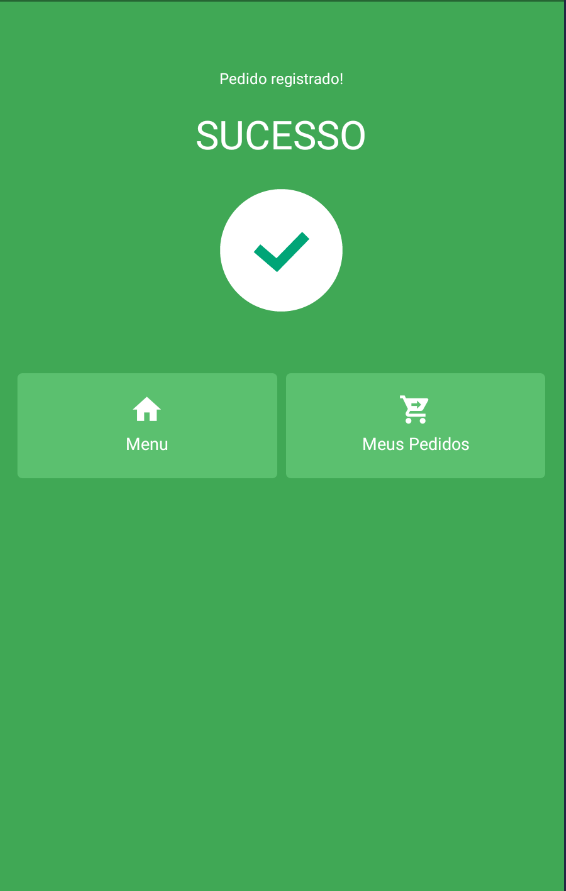
**Assim que você visualizar a palavra “Sucesso”. Seu pedido foi gravado.**
### 6️⃣ **Envie o Pedido**
**Clique em Meus Pedidos** para confirmar o pedido no topo da lista, verifique o resumo do pedido valor, itens, comissão e etc.
Se necessário edite o pedido. Caso contrário **envie-o clicando no quadrado verde com a setinha e confirme.**
.png?fit=max&auto=format&n=BOgJ4Pka9FPs9rbo&q=85&s=b97a09a928245d2125401a1b03061f65 "Untitled (86).png") > Após o envio para análise, o pedido não poderá ser editado.
Pedido com o sinal de “não sincronizado” indica que o pedido não está sincronizado com o sistema web ou que não foi associado a um cliente.
## **Cores dos pedidos**
**Pedidos em vermelho:** pedidos que estão sendo digitados ou que não estão sincronizados.
**Pedidos em preto:** pedidos que estão sendo analisados.
**Pedidos em roxo:** pedidos em processo de aprovação.
**Pedidos em laranja:** pedidos que estão sendo produzidos.
**Pedidos em azul claro:** pedidos que estão sendo conferidos.
**Pedidos em amarelo mostarda:** pedidos que estão sendo faturados.
**Pedidos em verde:** pedidos despachados.
Clicando no botão laranja com o ícone de uma caneta, os pedidos podem ser editados.
Ao clicar no botão verde com uma seta, o pedido é enviado para análise.
> Após o envio para análise, o pedido não poderá ser editado.
Pedido com o sinal de “não sincronizado” indica que o pedido não está sincronizado com o sistema web ou que não foi associado a um cliente.
## **Cores dos pedidos**
**Pedidos em vermelho:** pedidos que estão sendo digitados ou que não estão sincronizados.
**Pedidos em preto:** pedidos que estão sendo analisados.
**Pedidos em roxo:** pedidos em processo de aprovação.
**Pedidos em laranja:** pedidos que estão sendo produzidos.
**Pedidos em azul claro:** pedidos que estão sendo conferidos.
**Pedidos em amarelo mostarda:** pedidos que estão sendo faturados.
**Pedidos em verde:** pedidos despachados.
Clicando no botão laranja com o ícone de uma caneta, os pedidos podem ser editados.
Ao clicar no botão verde com uma seta, o pedido é enviado para análise.
 **Informações do pedido**
Ao clicar em um pedido você terá informações como o código do pedido; Tamanho do produto; Valor total da compra e modo de pagamento.
**Informações do pedido**
Ao clicar em um pedido você terá informações como o código do pedido; Tamanho do produto; Valor total da compra e modo de pagamento.
.png?fit=max&auto=format&n=onsNF4kcjs7fXJQe&q=85&s=f1a12b7e9338b4f3dd6521aab1ccb105 "Untitled (87).png") Clicando no botão com o ícone de duas folhas, você pode duplicar o pedido, porém sem as informações da capa.
Ao clicar no ícone da impressora, é possível baixar um arquivo do pedido nos formatos padrão ou com o valor líquido.
Clicando no ícone do envelope, você pode enviar ao cliente um e-mail contendo todos os dados do pedido.
## **Realizando um pedido**
### 1️⃣ **Selecione uma Coleção**
Clique no botão **TODAS AS COLEÇÕES**, selecione uma coleção e, em seguida, clique no botão com o sinal de **“+”**, localizado no canto superior direito da tela.
Ao clicar nesse botão, será exibida a lista de coleções disponíveis para seleção.
Clicando no botão com o ícone de duas folhas, você pode duplicar o pedido, porém sem as informações da capa.
Ao clicar no ícone da impressora, é possível baixar um arquivo do pedido nos formatos padrão ou com o valor líquido.
Clicando no ícone do envelope, você pode enviar ao cliente um e-mail contendo todos os dados do pedido.
## **Realizando um pedido**
### 1️⃣ **Selecione uma Coleção**
Clique no botão **TODAS AS COLEÇÕES**, selecione uma coleção e, em seguida, clique no botão com o sinal de **“+”**, localizado no canto superior direito da tela.
Ao clicar nesse botão, será exibida a lista de coleções disponíveis para seleção.
.png?fit=max&auto=format&n=onsNF4kcjs7fXJQe&q=85&s=ae2ad3eaa12d2a11a23d1146ad803605 "Untitled (88).png") ### 2️⃣ **Selecione a Tabela de Preço**
Nesta tela, você poderá selecionar a tabela de preços.
### 2️⃣ **Selecione a Tabela de Preço**
Nesta tela, você poderá selecionar a tabela de preços.
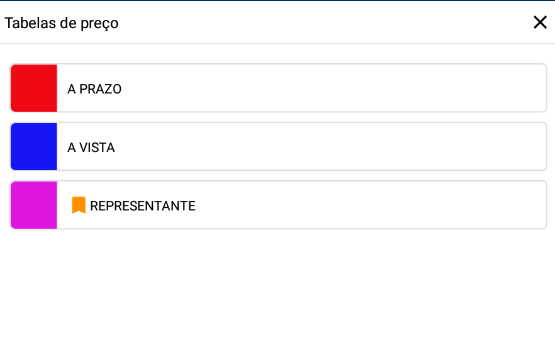 Se houver apenas uma tabela disponível, você será direcionado automaticamente para a lista de produtos.
### 3️⃣ **Selecione Produto**
Nesta tela os produtos aparecem em lista. Você pode buscar um produto pelo código, cor do produto, clicando no ícone aquarela, ou por produtos comprados, clicando no círculo em branco e/ou por número de produtos comprados. **Clique no produto para selecionar.**
Se houver apenas uma tabela disponível, você será direcionado automaticamente para a lista de produtos.
### 3️⃣ **Selecione Produto**
Nesta tela os produtos aparecem em lista. Você pode buscar um produto pelo código, cor do produto, clicando no ícone aquarela, ou por produtos comprados, clicando no círculo em branco e/ou por número de produtos comprados. **Clique no produto para selecionar.**
.png?fit=max&auto=format&n=onsNF4kcjs7fXJQe&q=85&s=09f0ea59b9baa667879ee686dbf27457 "Untitled (89).png") Os produtos são selecionados apenas um de cada vez.
> Produto que está na cor verde, já foi selecionado e quantificado.
> Podendo ser alterado a qualquer momento, antes do envio para a análise.
### 4️⃣ **Quantifique o Produto.**
**A grade** do produto aparece em forma de lista, separado por cores, tamanho, quantidade em estoque e valor unitário. Cada tamanho e valor já fora previamente registrado no sistema Agulhão web.
Os produtos são selecionados apenas um de cada vez.
> Produto que está na cor verde, já foi selecionado e quantificado.
> Podendo ser alterado a qualquer momento, antes do envio para a análise.
### 4️⃣ **Quantifique o Produto.**
**A grade** do produto aparece em forma de lista, separado por cores, tamanho, quantidade em estoque e valor unitário. Cada tamanho e valor já fora previamente registrado no sistema Agulhão web.
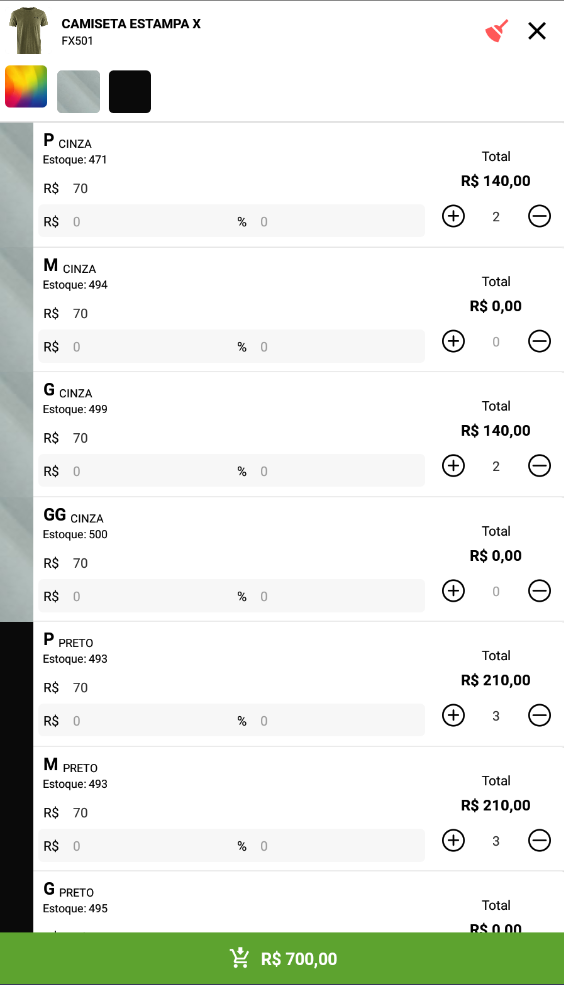 Clicando no botão aquarela você pode encontrar o produtor por cores.
Clique no botão + para aumentar a quantidade, no botão com o sinal - para diminuir; Você também pode colocar a quantidade de direta de produtos a serem comprados clicando no número.
> Na vassoura você poderá estar apagando **todos os produtos** selecionados e/ou que já foram contabilizados.
**Clique na faixa verde com o valor total da compra na parte inferior da sua tela. E você será redirecionado a tela para selecionar mais produtos.**
### 5️⃣ **Coloque as informações do cliente**
**Deslize a tela para a direita ou clique no ícone da bolsa, na parte inferior da sua tela.** Seguindo estes passos você será direcionado para a tela ao lado.
Nesta tela você verá que o código do pedido foi gerado automaticamente.
Clicando no botão aquarela você pode encontrar o produtor por cores.
Clique no botão + para aumentar a quantidade, no botão com o sinal - para diminuir; Você também pode colocar a quantidade de direta de produtos a serem comprados clicando no número.
> Na vassoura você poderá estar apagando **todos os produtos** selecionados e/ou que já foram contabilizados.
**Clique na faixa verde com o valor total da compra na parte inferior da sua tela. E você será redirecionado a tela para selecionar mais produtos.**
### 5️⃣ **Coloque as informações do cliente**
**Deslize a tela para a direita ou clique no ícone da bolsa, na parte inferior da sua tela.** Seguindo estes passos você será direcionado para a tela ao lado.
Nesta tela você verá que o código do pedido foi gerado automaticamente.
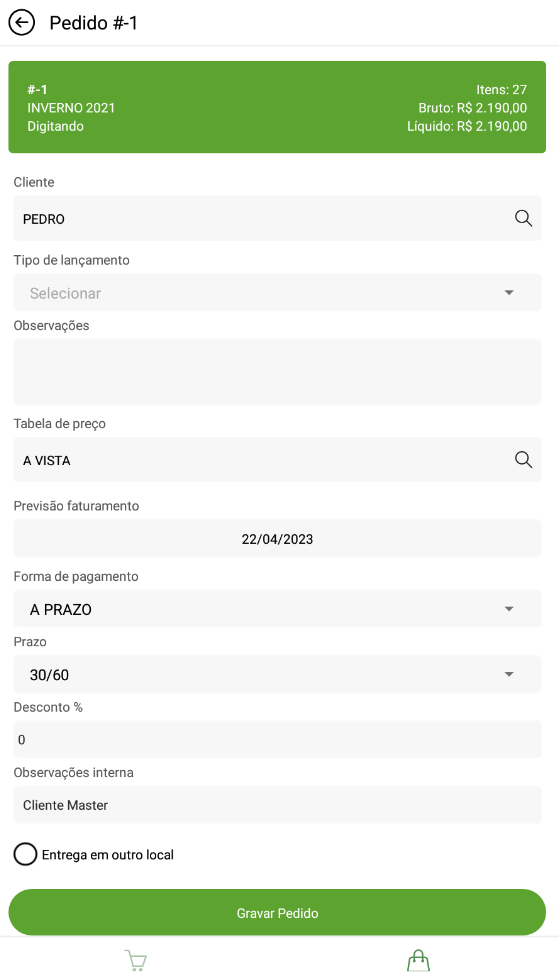 Você tem o resumo do pedido como a coleção do pedido, o status do pedido, o total de itens, valor bruto e liquido.
Busque o cliente, ao buscar o cliente você será direcionado a lista do cliente.
Após selecionar o cliente você volta automaticamente a esta página. (caso o cliente não seja cadastrado acesse: [**➕ Cadastrando cliente**](https://www.notion.so/29849bbecc354886846af78d8d766823?pvs=21)).
Complete todas as infomações necessária e observações. Clique em **Gravar Pedido.**
**Assim que você visualizar a palavra “Sucesso”. Seu pedido foi gravado.**
### 6️⃣ **Envie o Pedido**
**Clique em Meus Pedidos** para confirmar o pedido no topo da lista, verifique o resumo do pedido valor, itens, comissão e etc.
Você tem o resumo do pedido como a coleção do pedido, o status do pedido, o total de itens, valor bruto e liquido.
Busque o cliente, ao buscar o cliente você será direcionado a lista do cliente.
Após selecionar o cliente você volta automaticamente a esta página. (caso o cliente não seja cadastrado acesse: [**➕ Cadastrando cliente**](https://www.notion.so/29849bbecc354886846af78d8d766823?pvs=21)).
Complete todas as infomações necessária e observações. Clique em **Gravar Pedido.**
**Assim que você visualizar a palavra “Sucesso”. Seu pedido foi gravado.**
### 6️⃣ **Envie o Pedido**
**Clique em Meus Pedidos** para confirmar o pedido no topo da lista, verifique o resumo do pedido valor, itens, comissão e etc.
 Se necessário edite o pedido. Caso contrário **envie-o clicando no quadrado verde com a setinha e confirme.**