> ## Documentation Index
> Fetch the complete documentation index at: https://docs.agulhao.com.br/llms.txt
> Use this file to discover all available pages before exploring further.
# Venda Balcão
> veja como é facvil realixzar uma venda balcaão
Antes de mostrar detalhadamente como realizar vendas com o Agulhão, veja como um pedido pode ser emitido de forma prática, intuitiva e rápida, em poucos segundos.
Para iniciar uma venda no aplicativo Agulhão, basta selecionar o menu **Caixa**, que abrirá a tela de pedidos.
Os cards de pedidos são organizados para exibir informações básicas, como cliente, data de emissão, número do pedido, quantidade de itens, valor, tipo de venda, status atual e o vendedor responsável pela abertura.
## Selecionando o cliente
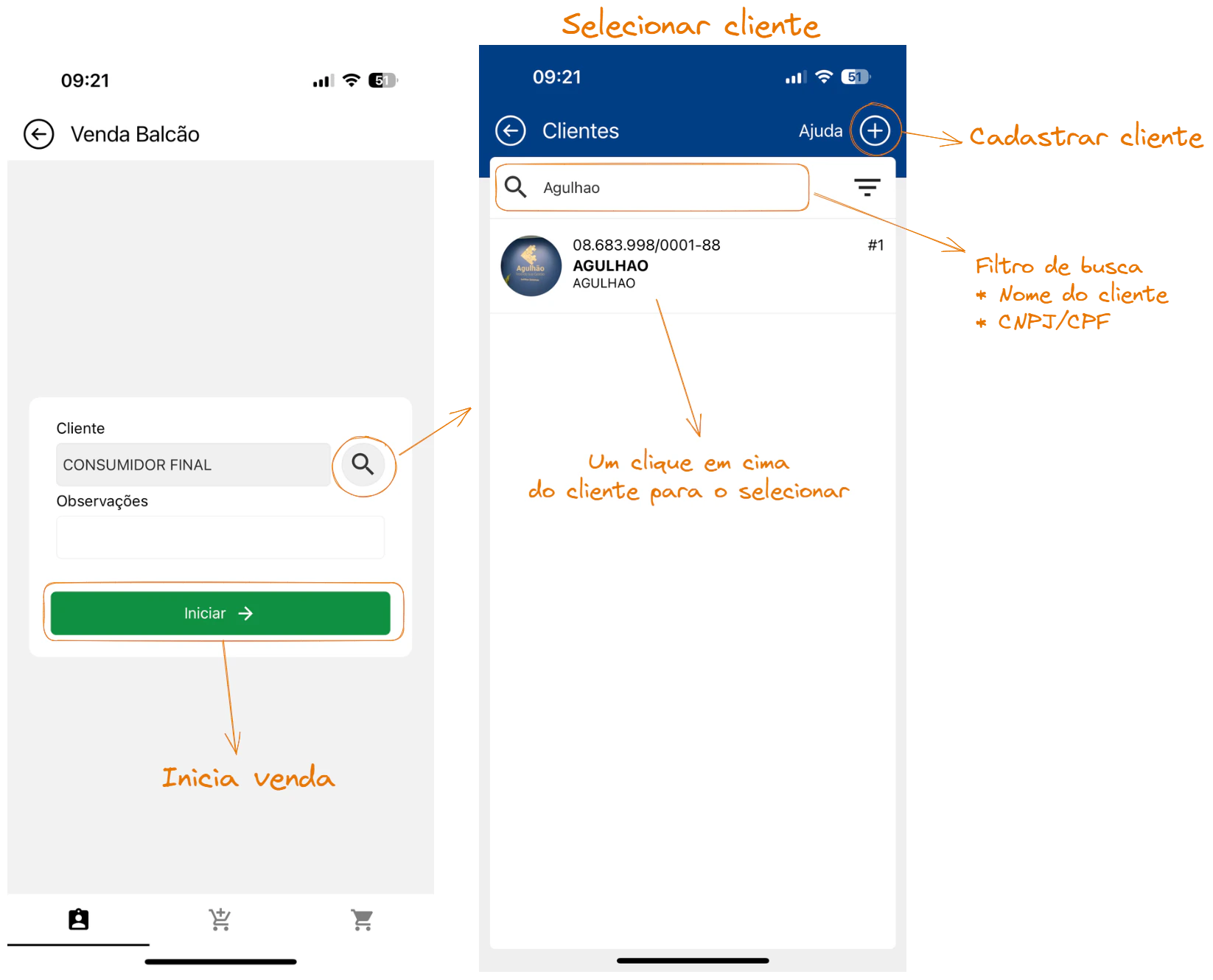
Para iniciar uma venda, é necessário informar um cliente e clicar no botão **Iniciar**.
Ao lado do campo do cliente, a lupa permite visualizar e selecionar clientes já cadastrados no sistema, além da opção de cadastrar um novo cliente.
Após clicar no botão **Iniciar**, você será redirecionado à aba de venda, onde poderá realizar vendas ou devoluções de peças.
## Vendendo ou devolvendo peças
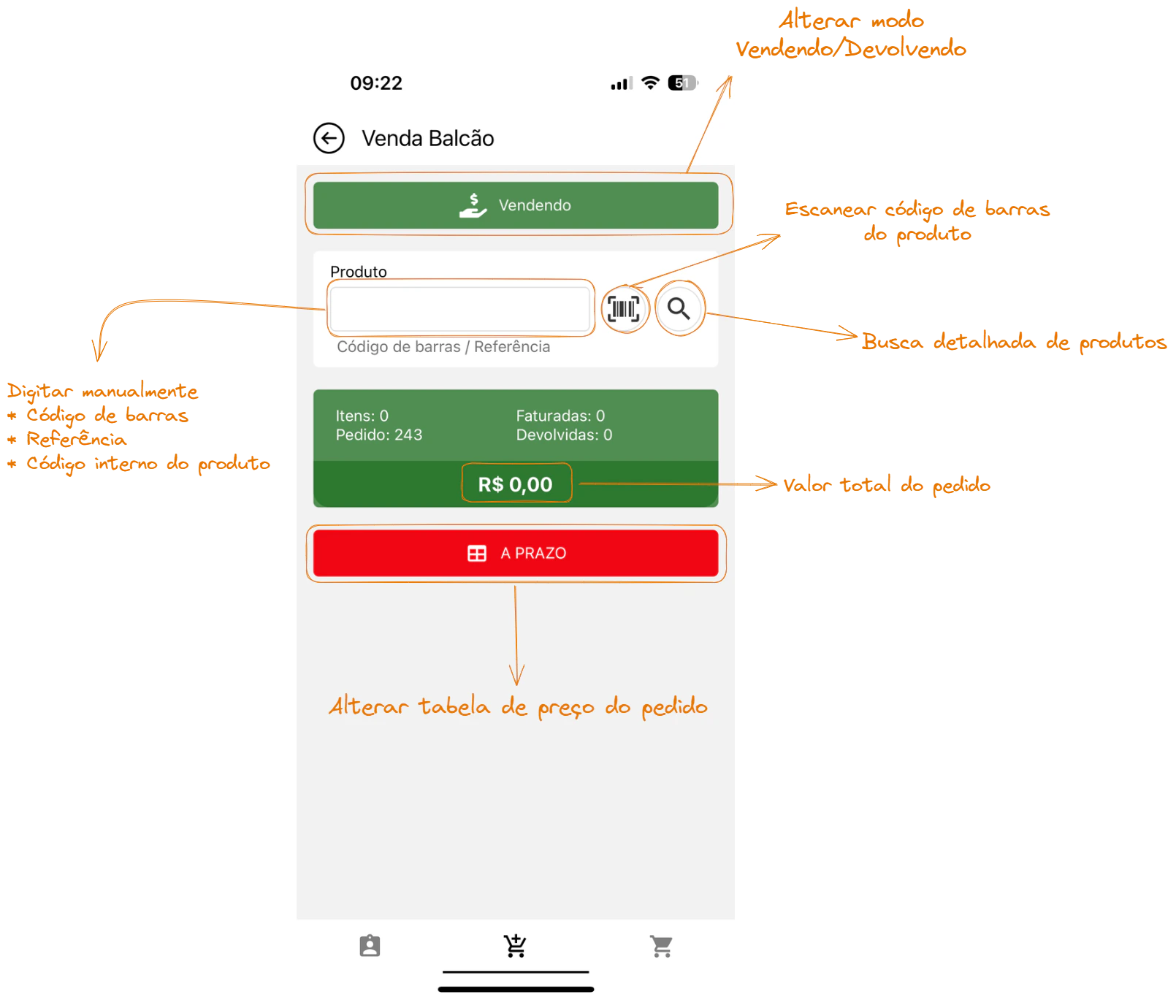
Com uma interface amigável e direta, você pode selecionar as peças do pedido de diversas formas: digitando o código do produto, escaneando a peça ou utilizando a busca detalhada. Tudo pensado para tornar o processo prático e rápido.
Também é possível alterar a tabela de preços do pedido diretamente nessa tela. Caso seu usuário não tenha permissão, será aberta uma requisição de autorização para o responsável.
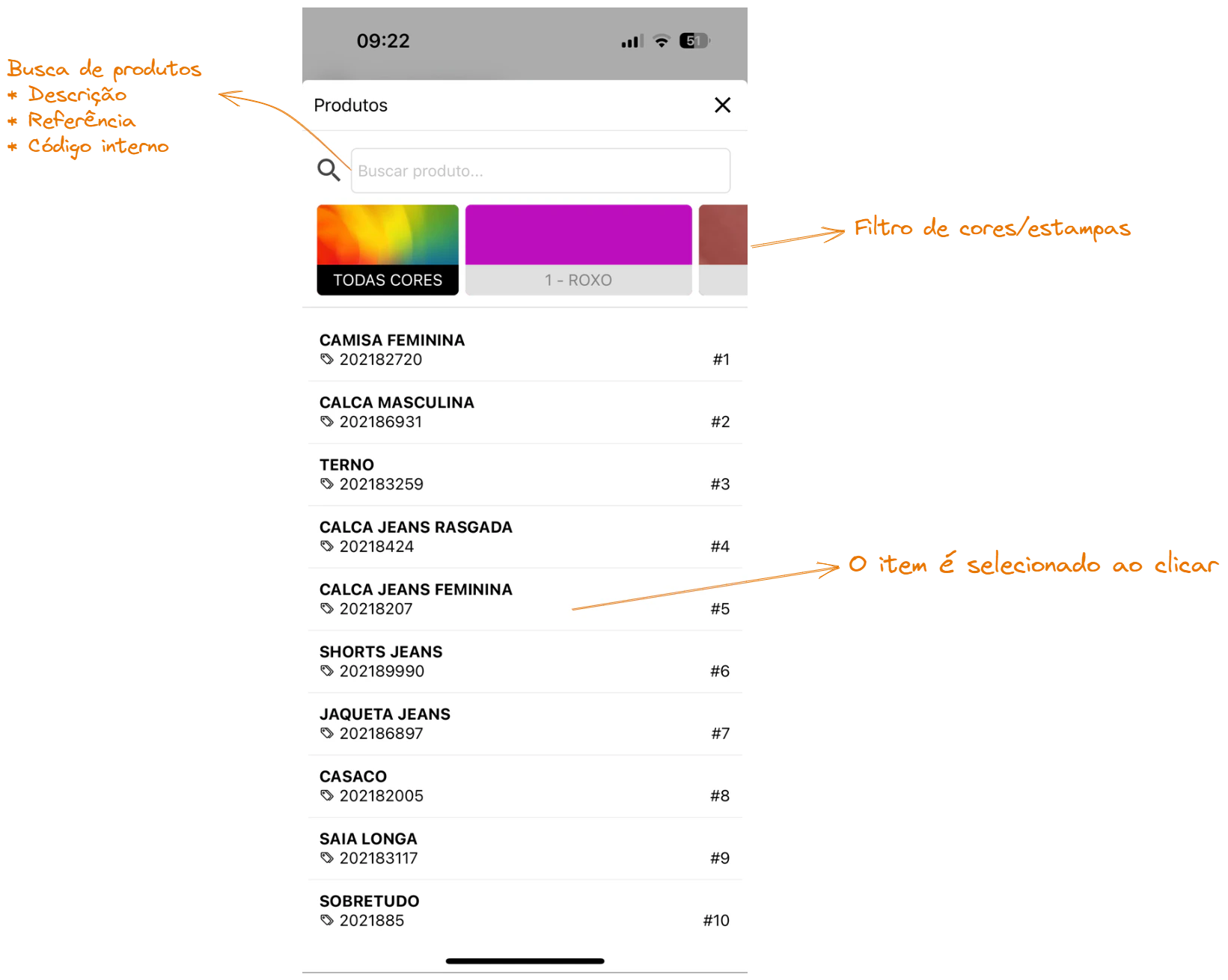
A busca detalhada de produtos é especialmente útil quando você não está com a peça em mãos ou deseja conferir as peças disponíveis na loja, filtrando por cor, estampa ou grade.
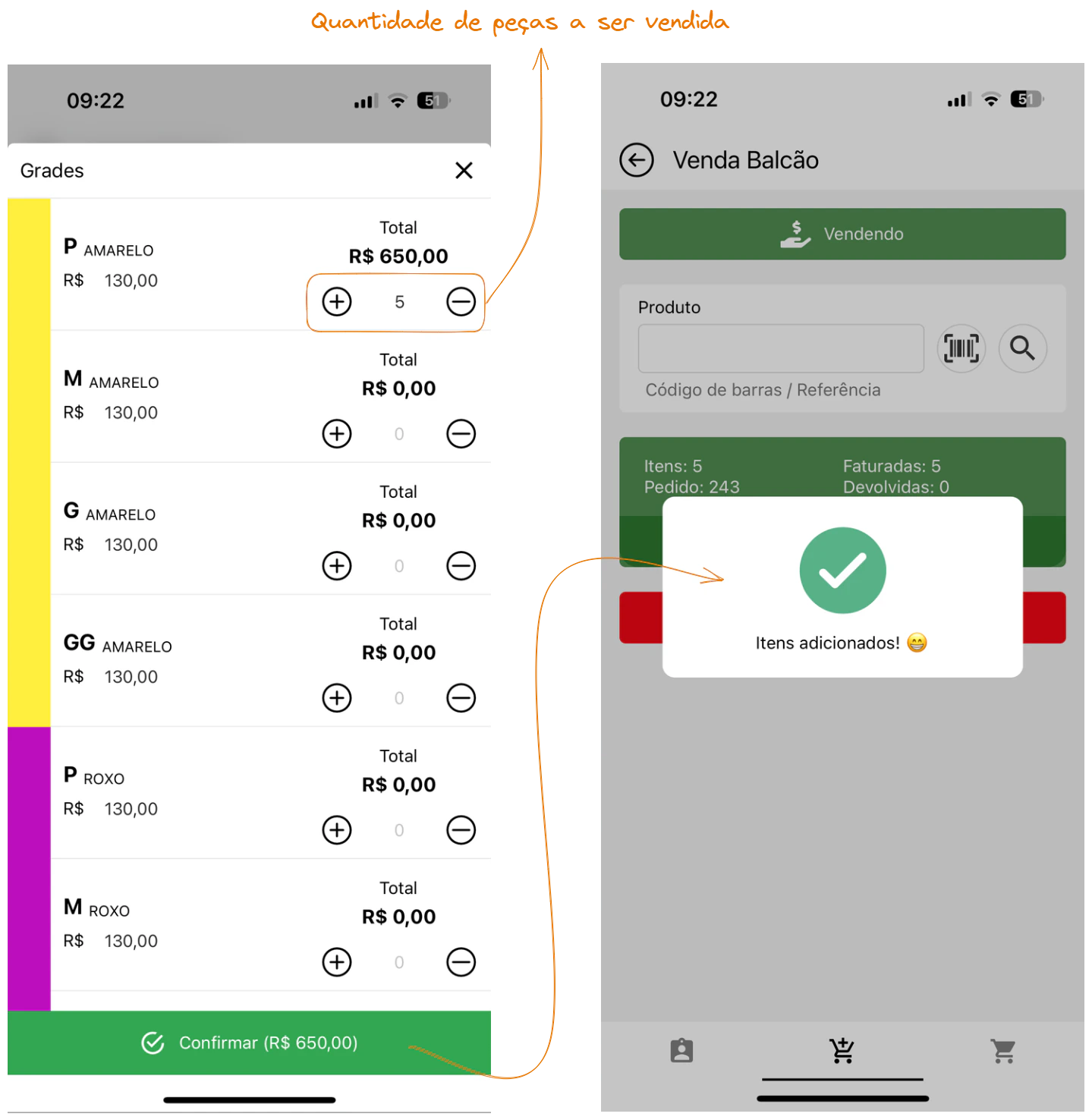
Ao selecionar um produto, será aberta a tela de grades, onde você poderá informar a quantidade de peças que deseja adicionar ao pedido.
Ao terminar de informar as peças do pedido, basta clicar no terceiro ícone na parte inferior da tela, identificado pelo símbolo de um carrinho de supermercado, para prosseguir.
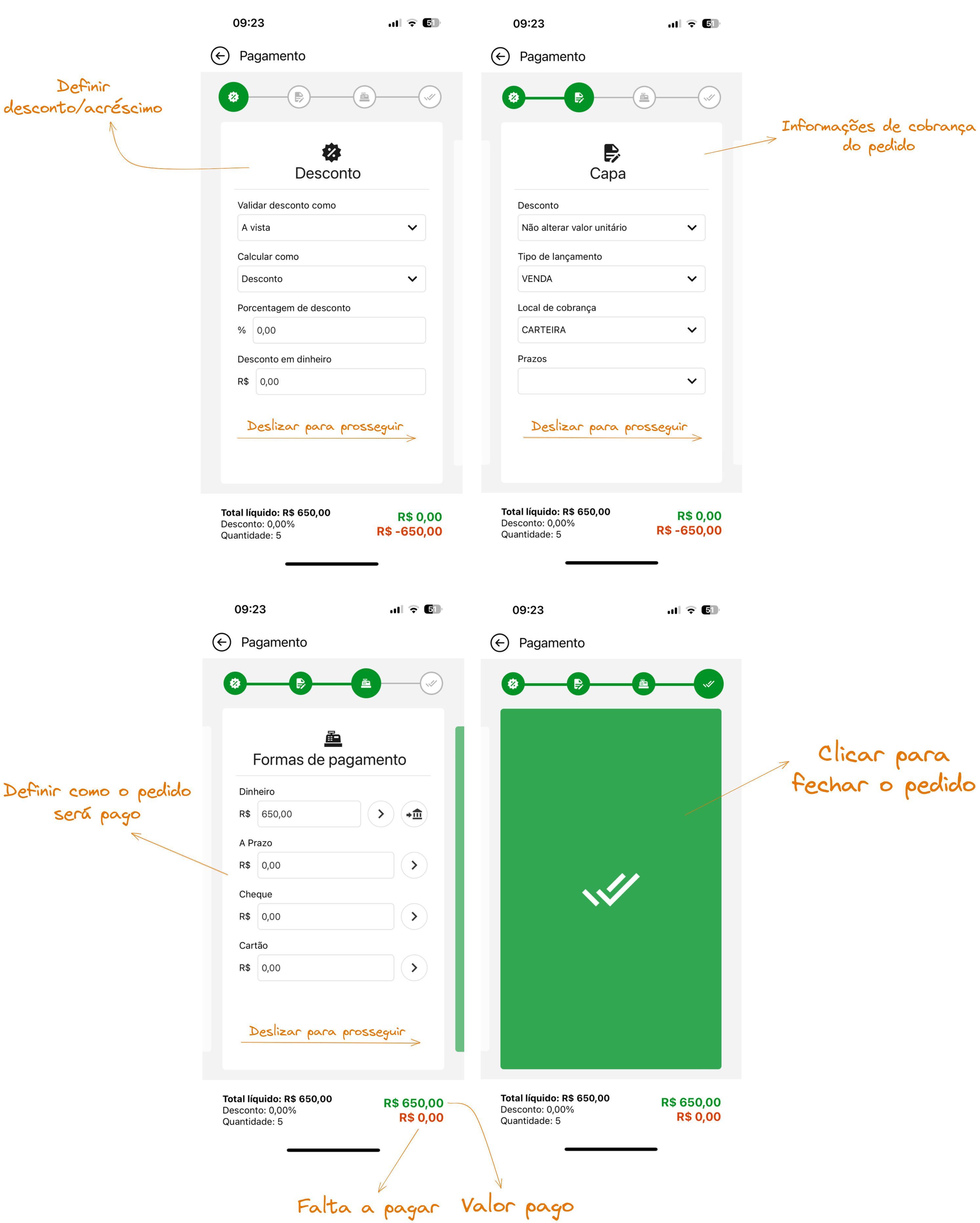
Esta tela foi desenvolvida para que você confira o pedido e deixe tudo pronto para finalizar, seja escolhendo a forma de pagamento ou emitindo uma condicional.
## Financeiro
De forma simples e direta, é possível preencher as informações de um pedido em segundos e finalizá-lo com total praticidade, conforme mostrado no passo a passo abaixo.
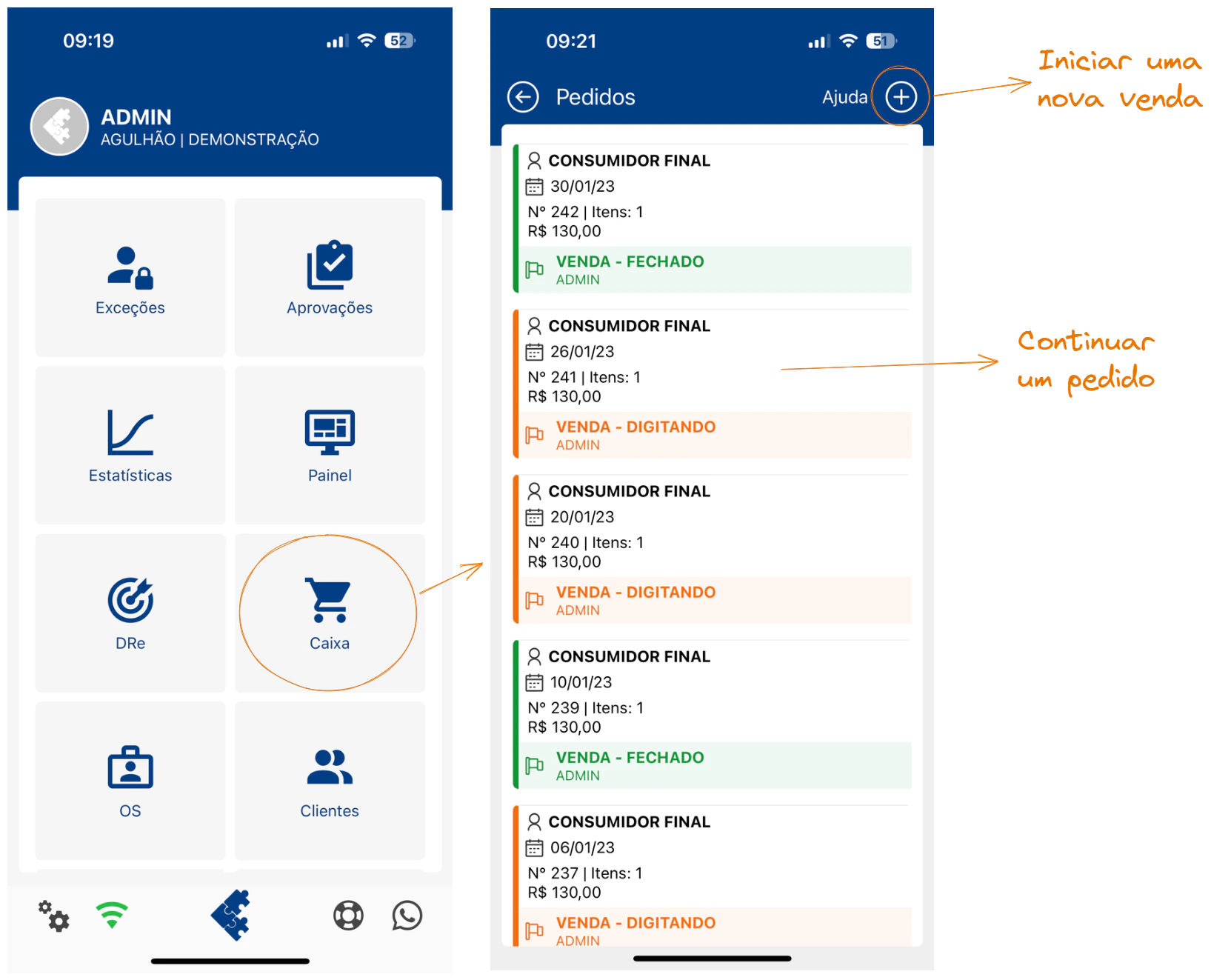 Os cards de pedidos são organizados para exibir informações básicas, como cliente, data de emissão, número do pedido, quantidade de itens, valor, tipo de venda, status atual e o vendedor responsável pela abertura.
## Selecionando o cliente
Para iniciar uma venda, é necessário informar um cliente e clicar no botão **Iniciar**.
Ao lado do campo do cliente, a lupa permite visualizar e selecionar clientes já cadastrados no sistema, além da opção de cadastrar um novo cliente.
Os cards de pedidos são organizados para exibir informações básicas, como cliente, data de emissão, número do pedido, quantidade de itens, valor, tipo de venda, status atual e o vendedor responsável pela abertura.
## Selecionando o cliente
Para iniciar uma venda, é necessário informar um cliente e clicar no botão **Iniciar**.
Ao lado do campo do cliente, a lupa permite visualizar e selecionar clientes já cadastrados no sistema, além da opção de cadastrar um novo cliente.
 Após clicar no botão **Iniciar**, você será redirecionado à aba de venda, onde poderá realizar vendas ou devoluções de peças.
## Vendendo ou devolvendo peças
Com uma interface amigável e direta, você pode selecionar as peças do pedido de diversas formas: digitando o código do produto, escaneando a peça ou utilizando a busca detalhada. Tudo pensado para tornar o processo prático e rápido.
Também é possível alterar a tabela de preços do pedido diretamente nessa tela. Caso seu usuário não tenha permissão, será aberta uma requisição de autorização para o responsável.
Após clicar no botão **Iniciar**, você será redirecionado à aba de venda, onde poderá realizar vendas ou devoluções de peças.
## Vendendo ou devolvendo peças
Com uma interface amigável e direta, você pode selecionar as peças do pedido de diversas formas: digitando o código do produto, escaneando a peça ou utilizando a busca detalhada. Tudo pensado para tornar o processo prático e rápido.
Também é possível alterar a tabela de preços do pedido diretamente nessa tela. Caso seu usuário não tenha permissão, será aberta uma requisição de autorização para o responsável.
 A busca detalhada de produtos é especialmente útil quando você não está com a peça em mãos ou deseja conferir as peças disponíveis na loja, filtrando por cor, estampa ou grade.
 Ao selecionar um produto, será aberta a tela de grades, onde você poderá informar a quantidade de peças que deseja adicionar ao pedido.
 Ao terminar de informar as peças do pedido, basta clicar no terceiro ícone na parte inferior da tela, identificado pelo símbolo de um carrinho de supermercado, para prosseguir.
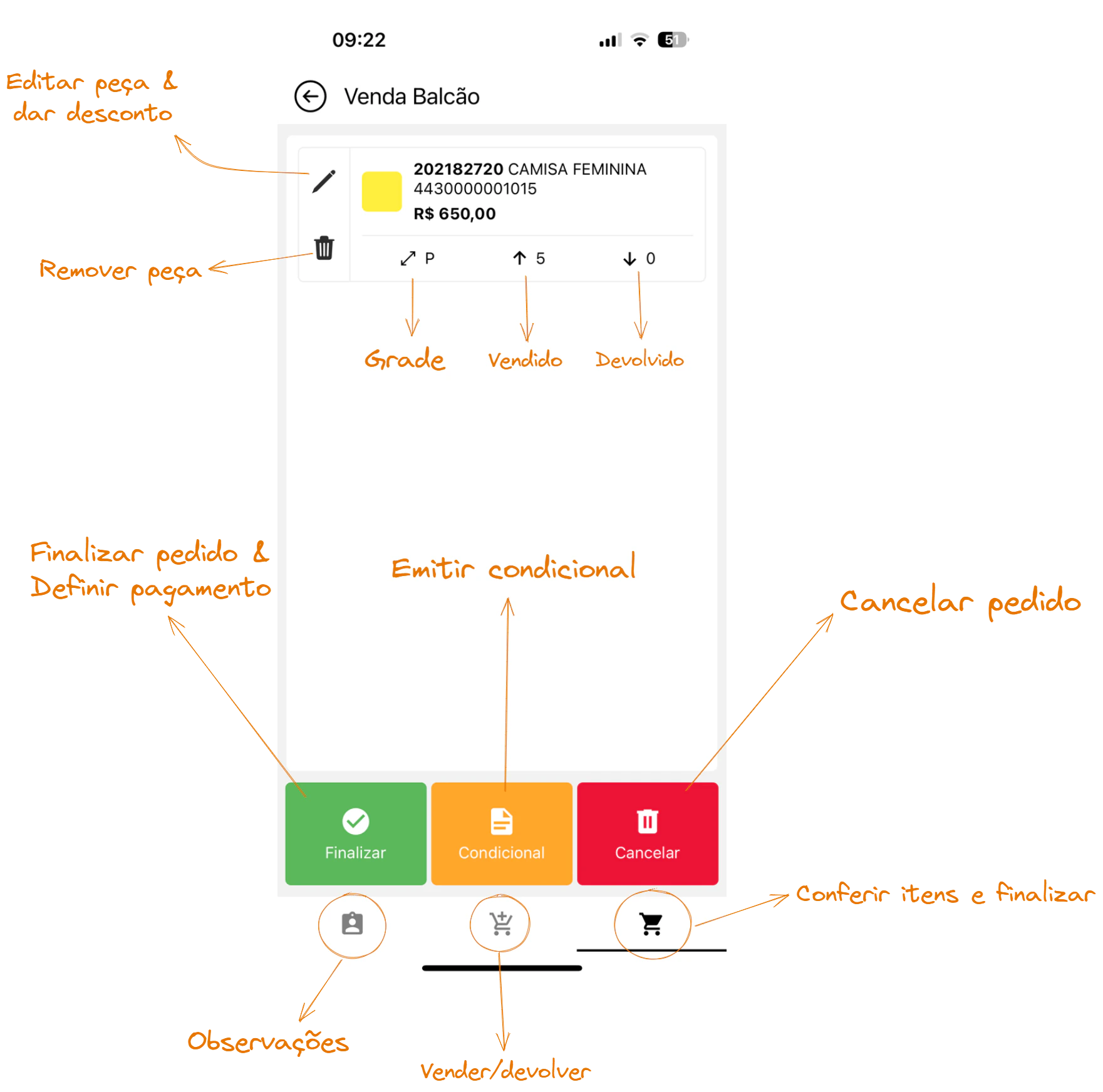 Esta tela foi desenvolvida para que você confira o pedido e deixe tudo pronto para finalizar, seja escolhendo a forma de pagamento ou emitindo uma condicional.
## Financeiro
De forma simples e direta, é possível preencher as informações de um pedido em segundos e finalizá-lo com total praticidade, conforme mostrado no passo a passo abaixo.
Esta tela foi desenvolvida para que você confira o pedido e deixe tudo pronto para finalizar, seja escolhendo a forma de pagamento ou emitindo uma condicional.
## Financeiro
De forma simples e direta, é possível preencher as informações de um pedido em segundos e finalizá-lo com total praticidade, conforme mostrado no passo a passo abaixo.