> ## Documentation Index
> Fetch the complete documentation index at: https://docs.agulhao.com.br/llms.txt
> Use this file to discover all available pages before exploring further.
# Contas a Receber
> Aqui você verá o que mudou após a atualização da tela de Contas a Receber.
### **Função Filtro**
como voce pode ver a função de filtros foi redirecionada para lateral.
 ### Filtro rapido
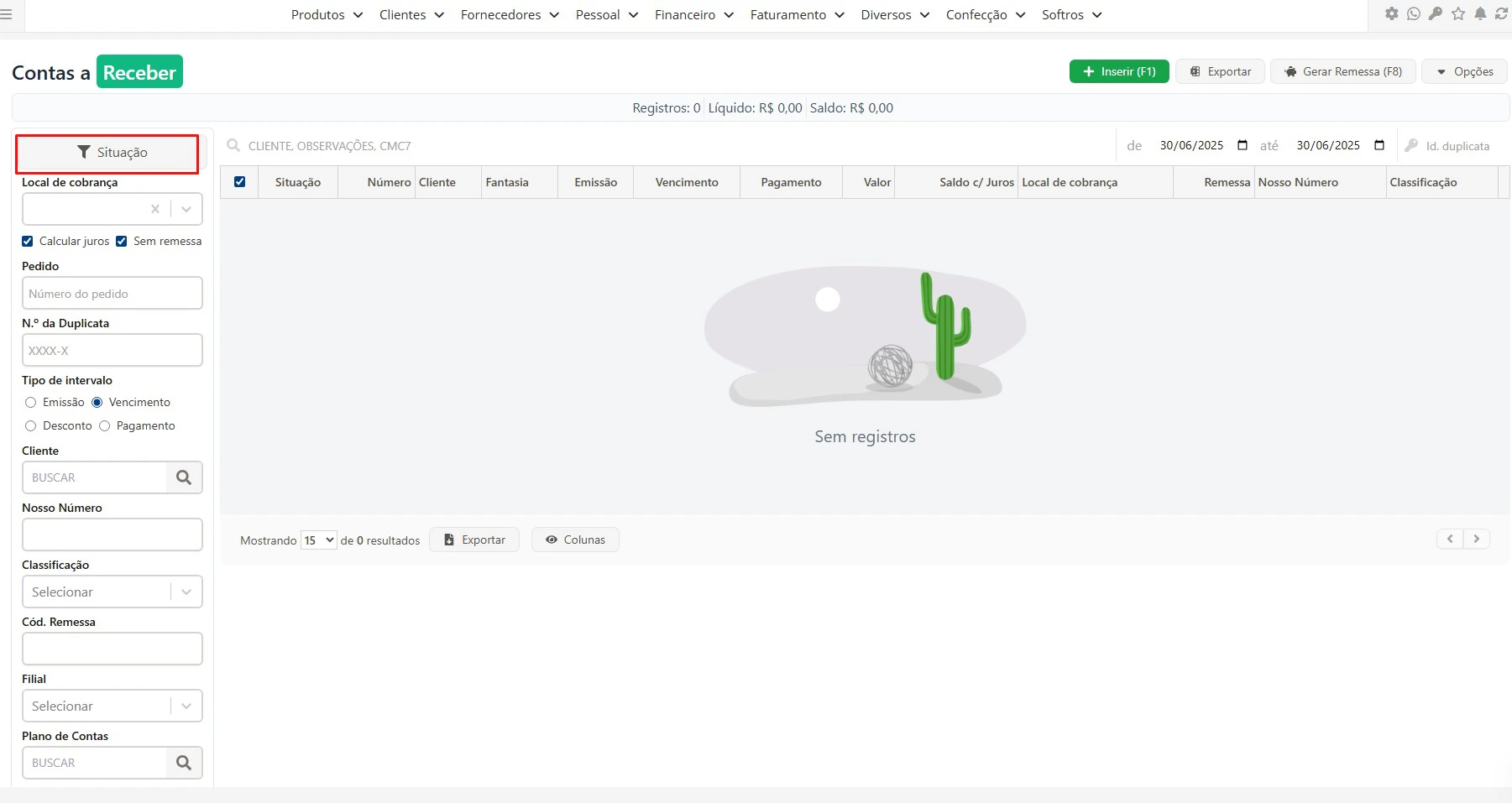
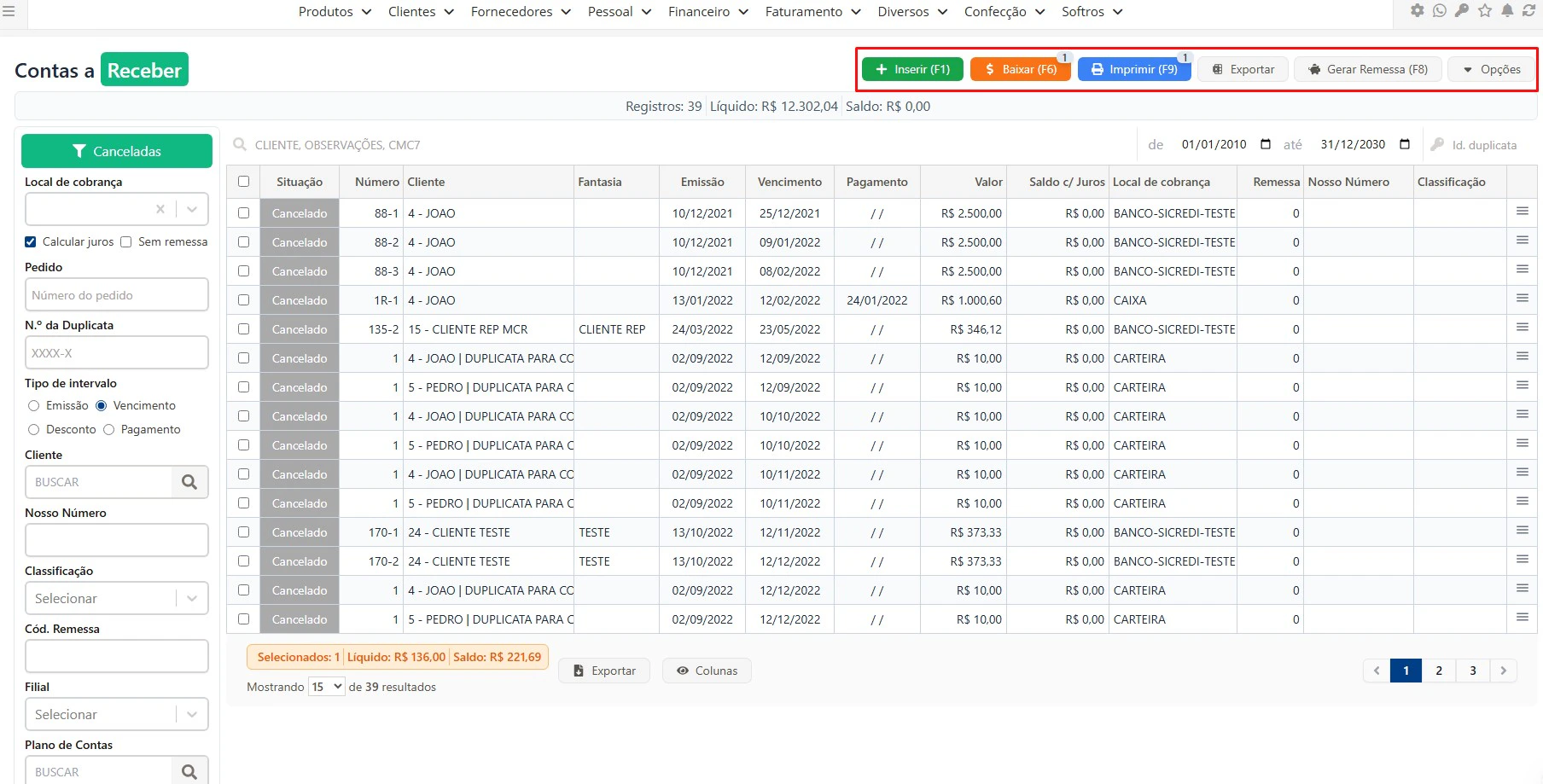
Com a nova atualização, para acessar a função de filtro rapido, **clique no botão "Situação"**. Serão exibidas tanto as funções já existentes quanto as **novas funcionalidades** incluídas nesta versão.
### Filtro rapido
Com a nova atualização, para acessar a função de filtro rapido, **clique no botão "Situação"**. Serão exibidas tanto as funções já existentes quanto as **novas funcionalidades** incluídas nesta versão.
 ### Registros selecionados
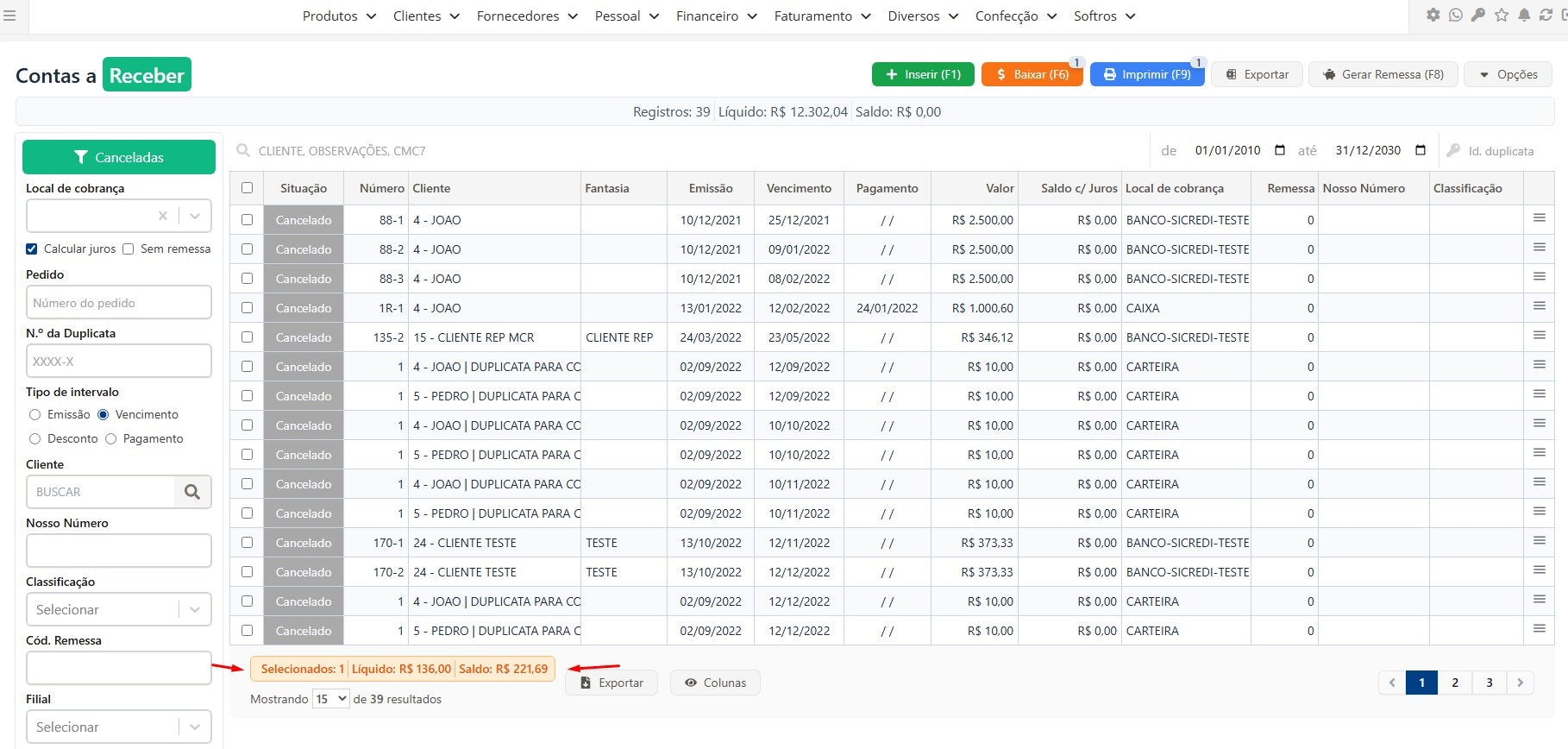
Com a nova atualização, os valores deixaram de ser exibidos no topo da tela. Agora, eles aparecem na parte inferior da tabela, facilitando a visualização dos dados.
### Registros selecionados
Com a nova atualização, os valores deixaram de ser exibidos no topo da tela. Agora, eles aparecem na parte inferior da tabela, facilitando a visualização dos dados.
 ### opções
Agora, as opções foram reorganizadas de forma mais visível, facilitando a sua seleção. Isso torna o uso mais prático e intuitivo.
### opções
Agora, as opções foram reorganizadas de forma mais visível, facilitando a sua seleção. Isso torna o uso mais prático e intuitivo.
 Caso precise de mais ajuda ou duvida, contacte o suporte do sistema agulhao.
### Função Exportar
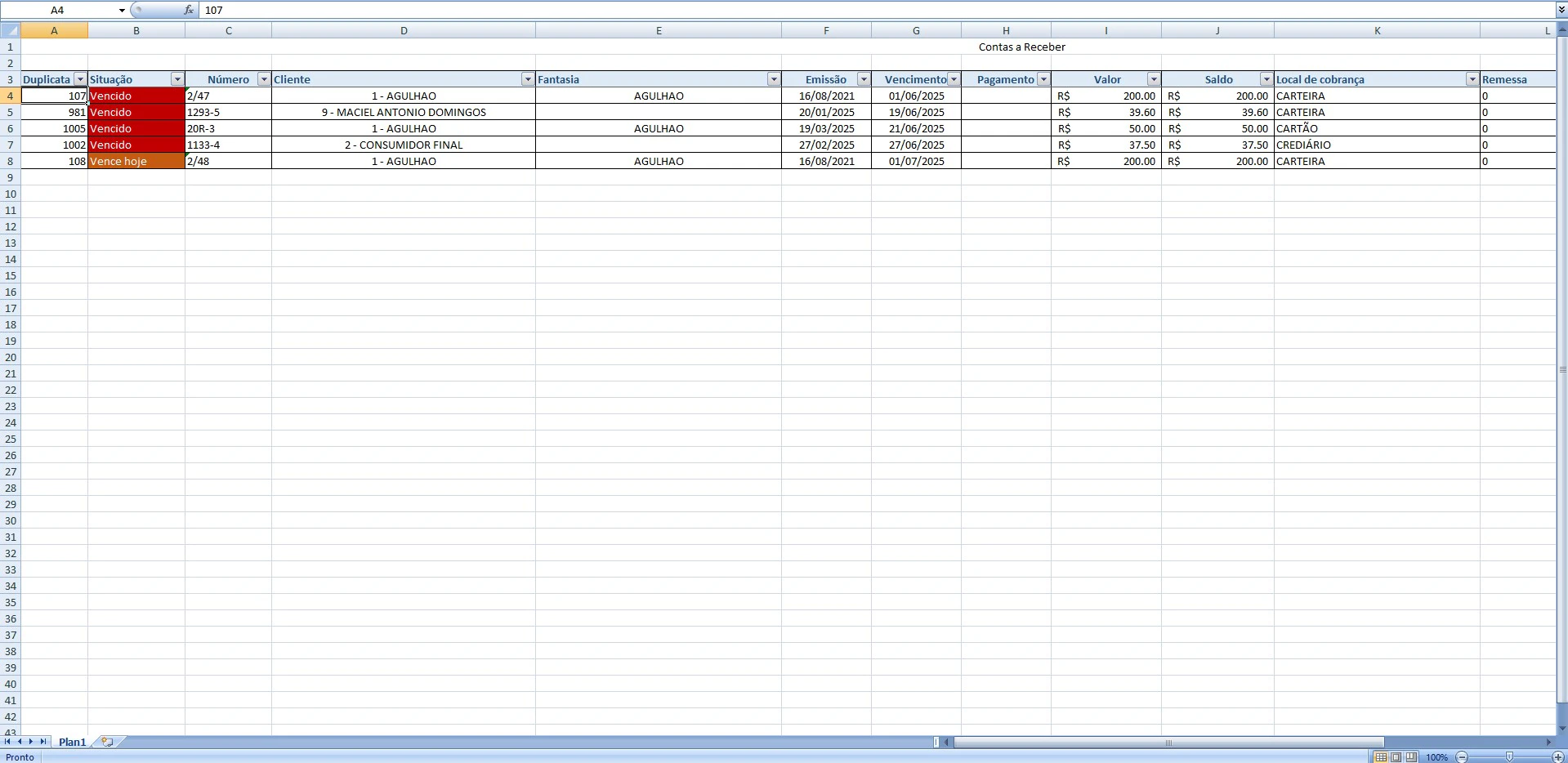
Esta nova função permite exportar a planilha diretamente para o Excel. Para isso, basta clicar na opção indicada, facilitando a organização e análise dos dados de forma rápida e prática.
Após clicar, o arquivo será baixado automaticamente, e você terá uma planilha como esta para consultar e utilizar conforme necessário.
Caso precise de mais ajuda ou duvida, contacte o suporte do sistema agulhao.
### Função Exportar
Esta nova função permite exportar a planilha diretamente para o Excel. Para isso, basta clicar na opção indicada, facilitando a organização e análise dos dados de forma rápida e prática.
Após clicar, o arquivo será baixado automaticamente, e você terá uma planilha como esta para consultar e utilizar conforme necessário.
 ### **Plano de Contas.**
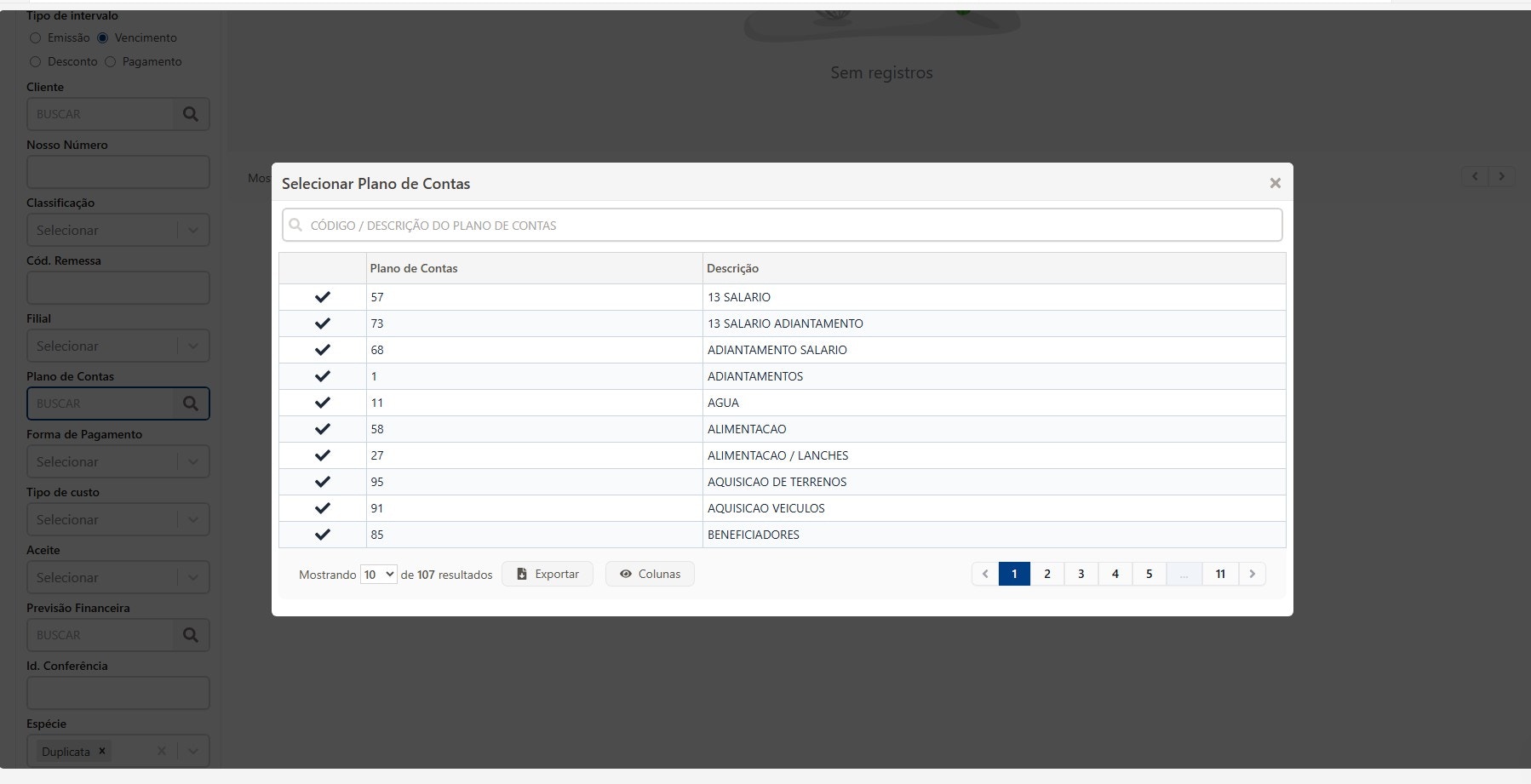
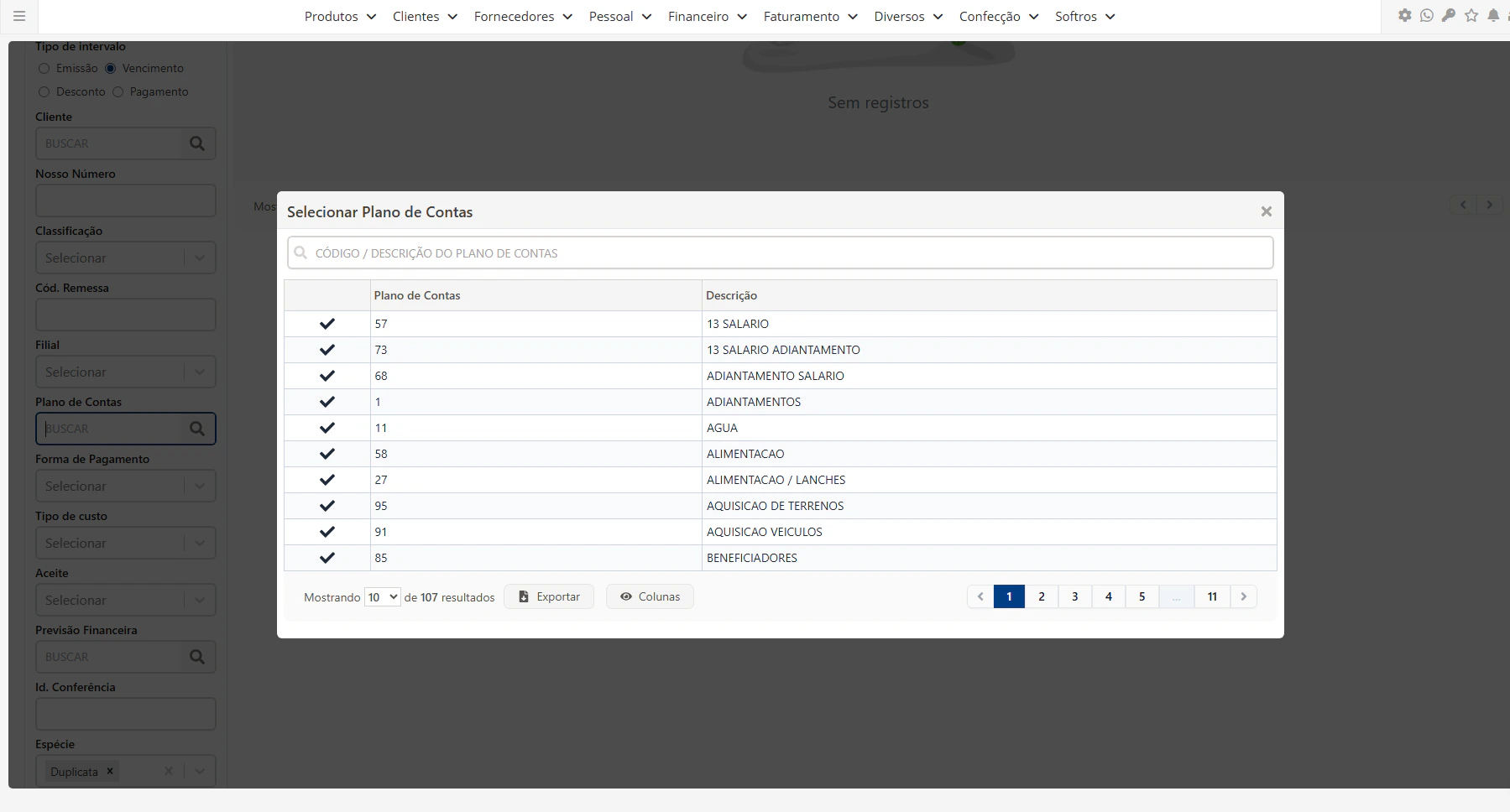
Nesta nova opção de filtros, temos o plano de contas, que permite uma filtragem mais específica, possibilitando selecionar tipos específicos de contas, como, por exemplo, visualizar apenas a conta de luz.
### **Plano de Contas.**
Nesta nova opção de filtros, temos o plano de contas, que permite uma filtragem mais específica, possibilitando selecionar tipos específicos de contas, como, por exemplo, visualizar apenas a conta de luz.
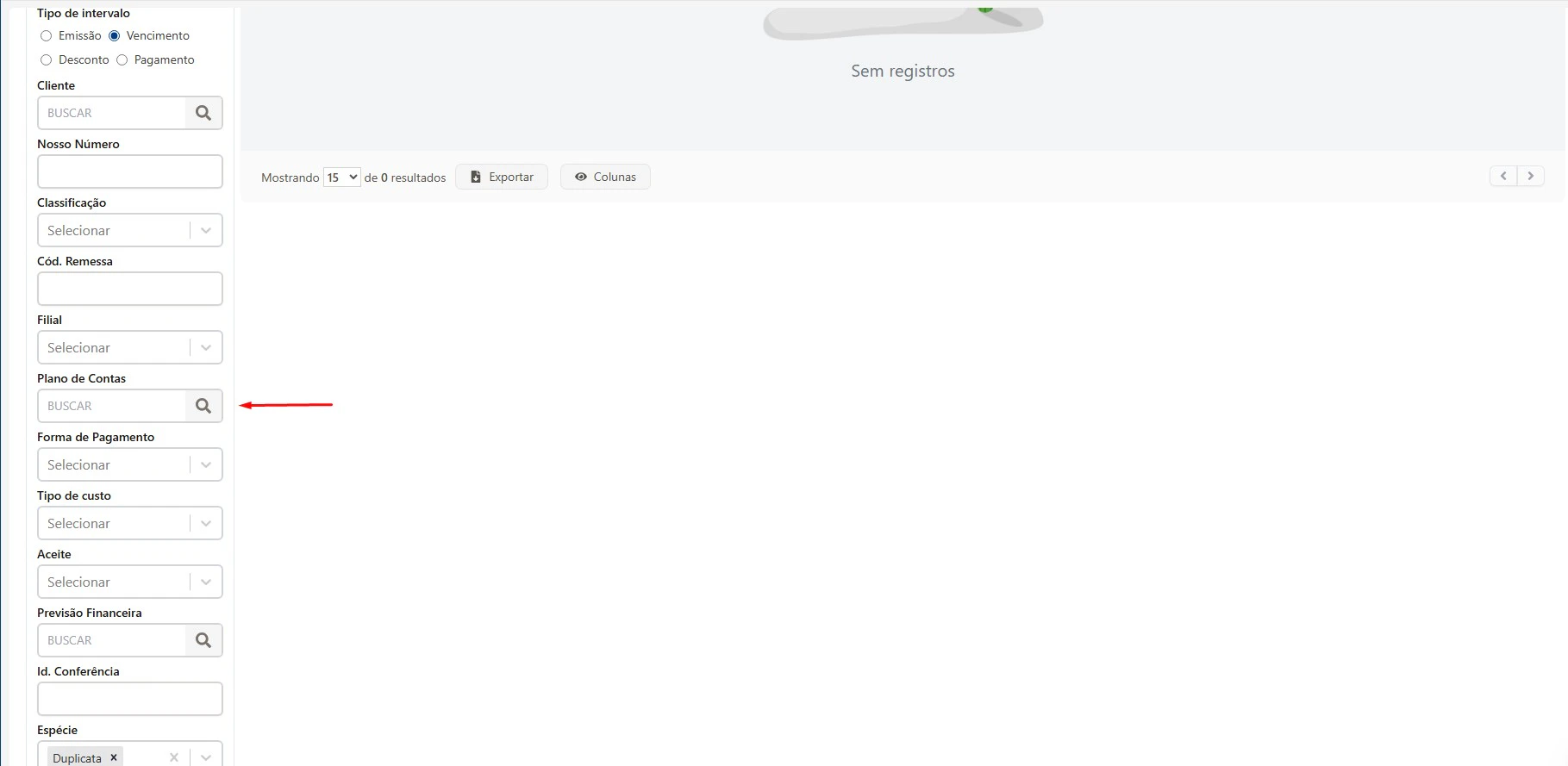 Depois de clicar na opção, basta selecionar o tipo de conta que deseja visualizar. Assim, você filtra os dados de forma mais objetiva e segmentada.