> ## Documentation Index
> Fetch the complete documentation index at: https://docs.agulhao.com.br/llms.txt
> Use this file to discover all available pages before exploring further.
# Frente de Caixa
> Venda Balcão
No vídeo a baixo você verá como fazer uma venda, **ligue o som.**
## Desconto e frete na capa.
Veja como aplicar um desconto na capa.
## Ações do Pedido
### Alteração de capa.
Para utilizar esta solução consulte o Suporte.
### Reabrir a venda e estornar o financeiro.
Para utilizar esta ação pergunte ao suporte.
Esta ação tem como objetivo corrigir as formas de pagamento e atualizar o financeiro do dia do fechamento do pedido.
### Créditos
Esta função é destinada para clientes que estão fazendo uma troca ou devolução e querem deixar o pagamento em **Haver.** Confira o vídeo e saiba como fazer.
## **Tipos De Pagamento**
Agora veremos como voce pode fazer uma venda com diversas formas de pagamento:
## **Pagamento via dinheiro:**
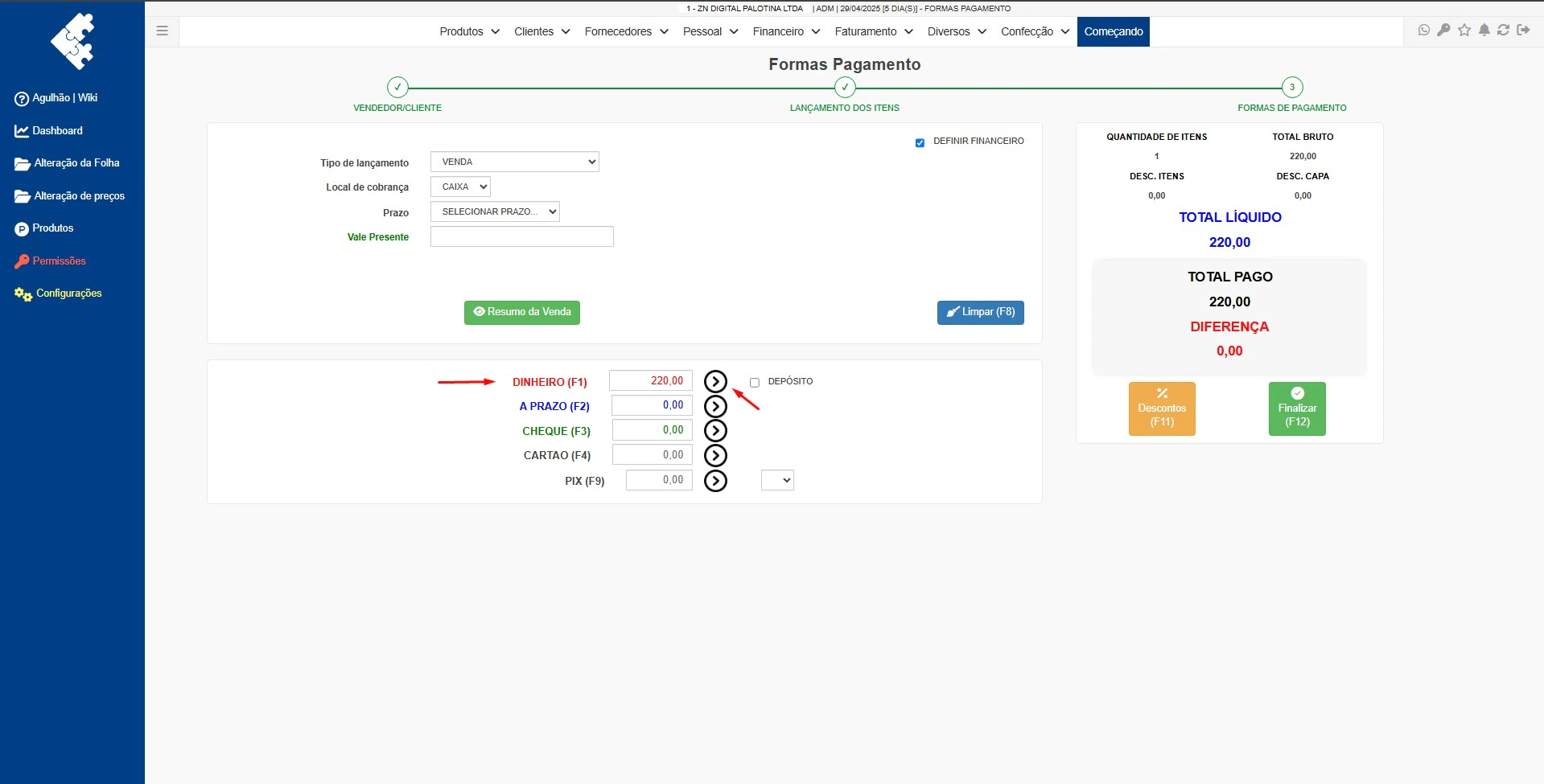
Para realizar a venda com pagamento em **Dinheiro**, é muito simples. Na tela de finalização de compra, selecione a opção Dinheiro clicando no botão de **dinheiro**. Em seguida, clique no botão Finalizar (verde).
## **Pagamento via Cartão:**
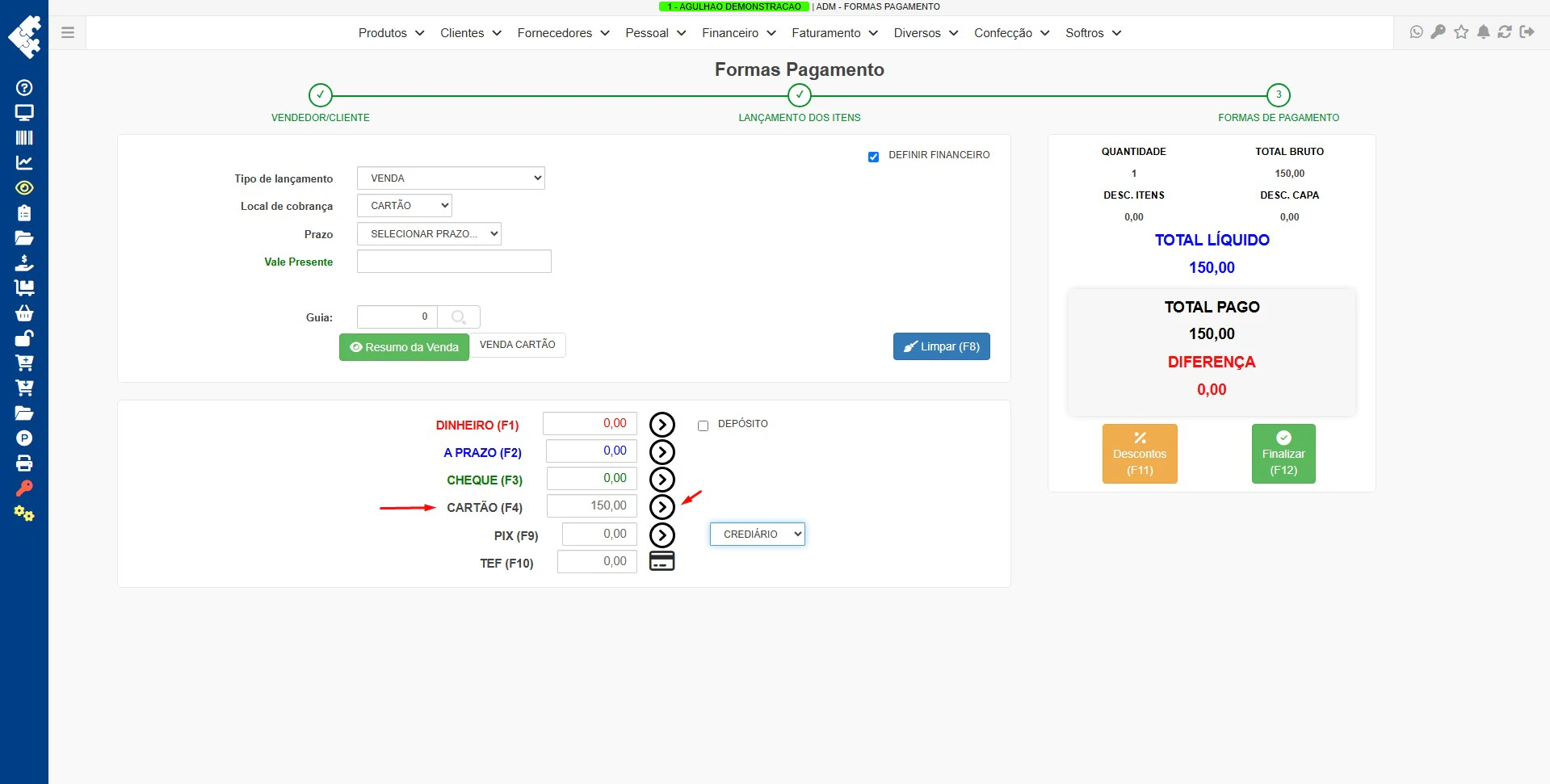
Para realizar a venda com pagamento via **cartão**, é muito simples. Na tela de finalização de compra, selecione a opção *Cartão* clicando no botão **Cartão**, como mostrado na imagem a seguir.
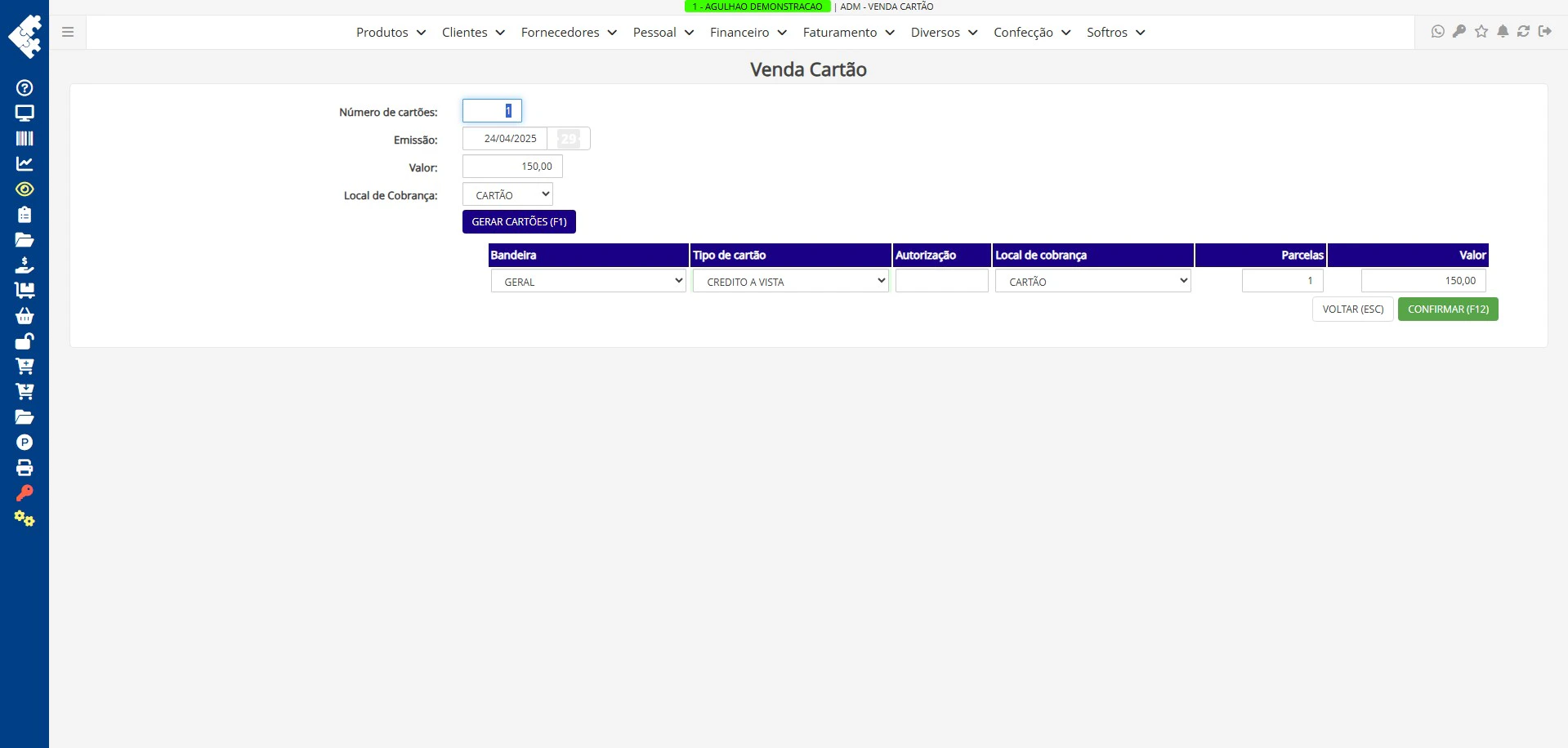
Em seguida, você será redirecionado para uma tela onde deverá informar os detalhes da compra: se será parcelada, se será no débito, o local de cobrança, entre outros. Com tudo preenchido, clique em Confirmar e, logo após, no botão **Finalizar.**
Prontinho! A venda no cartão foi concluída de forma fácil e rápida.
## **Pagamento via Pix:**
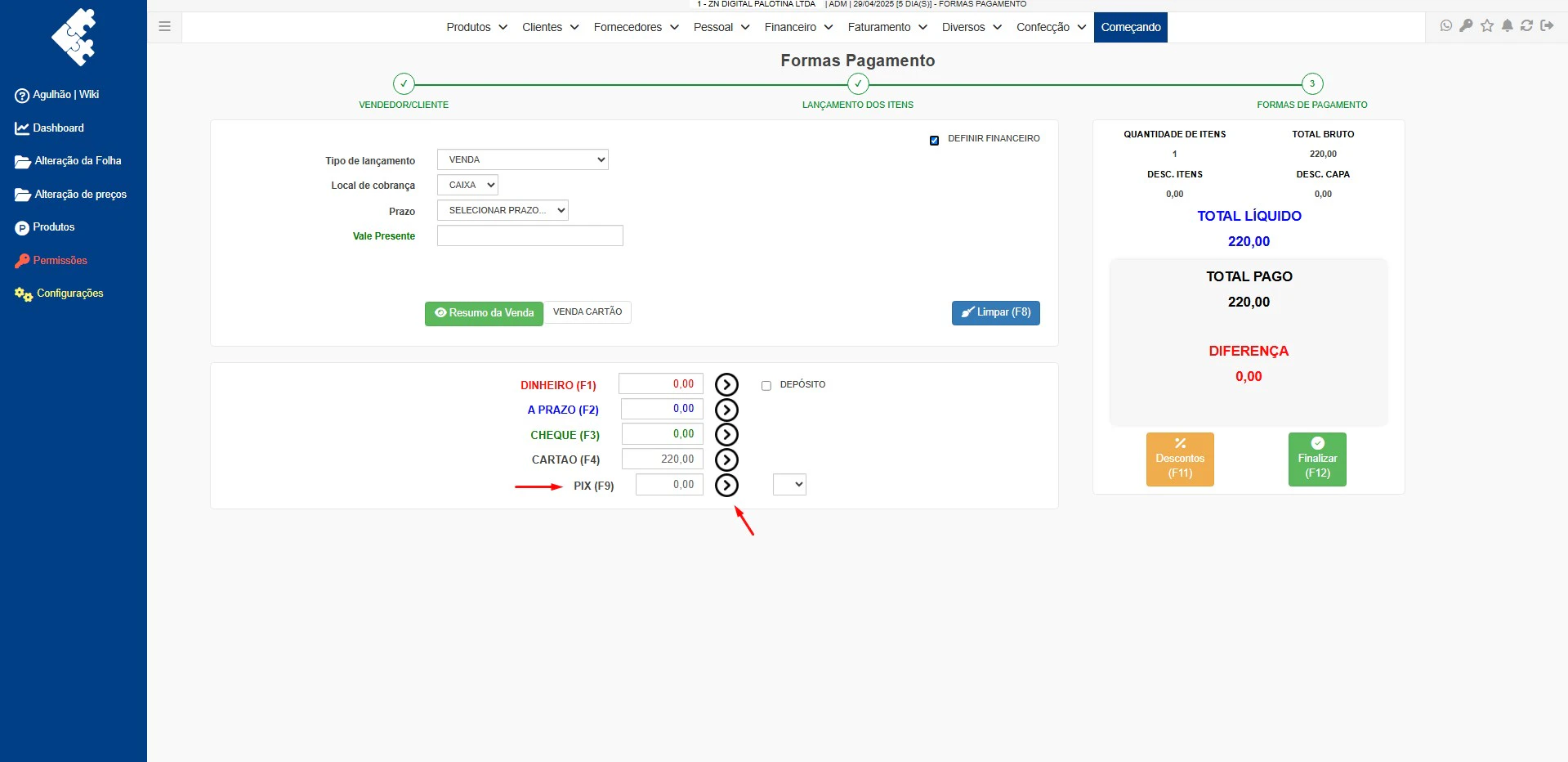
Para realizar a venda com pagamento via **Pix**, é muito simples. Na tela de finalização de compra, selecione a opção Pix clicando no botão **Pix**, como mostrado na imagem a seguir.
Logo após clicar, ao lado do botão aparecerá uma lista com as opções de como será feito o pagamento via Pix (ex: chave aleatória, QR Code, entre outros). Selecione a forma desejada e, em seguida, clique no botão Finalizar.
Pronto! A venda via Pix será concluída com agilidade e segurança.
## Pagamento Via Prazo:
Para realizar a venda com pagamento **a Prazo**, é muito simples. Na tela de finalização de compra, selecione a opção Prazo clicando no botão **a Prazo**, como mostrado na imagem a seguir.
Depois, nas opções superiores da tela, selecione a forma de pagamento **A Prazo**. Caso queira modificar alguma informação, clique no botão verde **Venda a Prazo**, faça as alterações desejadas e clique em **Confirmar**.
Em seguida, clique no botão **Finalizar**. Pronto! De forma simples, sua venda a prazo estará concluída.
## Venda Por Condicional:
Fazer uma **venda** por condicional no sistema Agulhão é muito simples. Veja só:
Quando estiver na página de venda, basta clicar no botão laranja **Condicional** e pronto. Simples assim, você já realizou sua venda por condicional.
## **Pagamento via Cheque:**
Para realizar a venda com pagamento **via Cheque**, é muito simples. Na tela de finalização de compra, selecione a opção Cheque clicando no botão **Cheque** , como mostrado na imagem a seguir.
Depois, haverá um botão branco chamado **Venda Cheque**. Clique nele, configure o cheque da forma que desejar e clique em Confirmar.
Em seguida, clique no botão verde Finalizar e pronto! Rápido e fácil, sua venda com pagamento via **cheque** estará concluída.
 ## **Pagamento via Cartão:**
Para realizar a venda com pagamento via **cartão**, é muito simples. Na tela de finalização de compra, selecione a opção *Cartão* clicando no botão **Cartão**, como mostrado na imagem a seguir.
Em seguida, você será redirecionado para uma tela onde deverá informar os detalhes da compra: se será parcelada, se será no débito, o local de cobrança, entre outros. Com tudo preenchido, clique em Confirmar e, logo após, no botão **Finalizar.**
Prontinho! A venda no cartão foi concluída de forma fácil e rápida.
## **Pagamento via Cartão:**
Para realizar a venda com pagamento via **cartão**, é muito simples. Na tela de finalização de compra, selecione a opção *Cartão* clicando no botão **Cartão**, como mostrado na imagem a seguir.
Em seguida, você será redirecionado para uma tela onde deverá informar os detalhes da compra: se será parcelada, se será no débito, o local de cobrança, entre outros. Com tudo preenchido, clique em Confirmar e, logo após, no botão **Finalizar.**
Prontinho! A venda no cartão foi concluída de forma fácil e rápida.
 ## **Pagamento via Pix:**
Para realizar a venda com pagamento via **Pix**, é muito simples. Na tela de finalização de compra, selecione a opção Pix clicando no botão **Pix**, como mostrado na imagem a seguir.
Logo após clicar, ao lado do botão aparecerá uma lista com as opções de como será feito o pagamento via Pix (ex: chave aleatória, QR Code, entre outros). Selecione a forma desejada e, em seguida, clique no botão Finalizar.
Pronto! A venda via Pix será concluída com agilidade e segurança.
## **Pagamento via Pix:**
Para realizar a venda com pagamento via **Pix**, é muito simples. Na tela de finalização de compra, selecione a opção Pix clicando no botão **Pix**, como mostrado na imagem a seguir.
Logo após clicar, ao lado do botão aparecerá uma lista com as opções de como será feito o pagamento via Pix (ex: chave aleatória, QR Code, entre outros). Selecione a forma desejada e, em seguida, clique no botão Finalizar.
Pronto! A venda via Pix será concluída com agilidade e segurança.
 ## Pagamento Via Prazo:
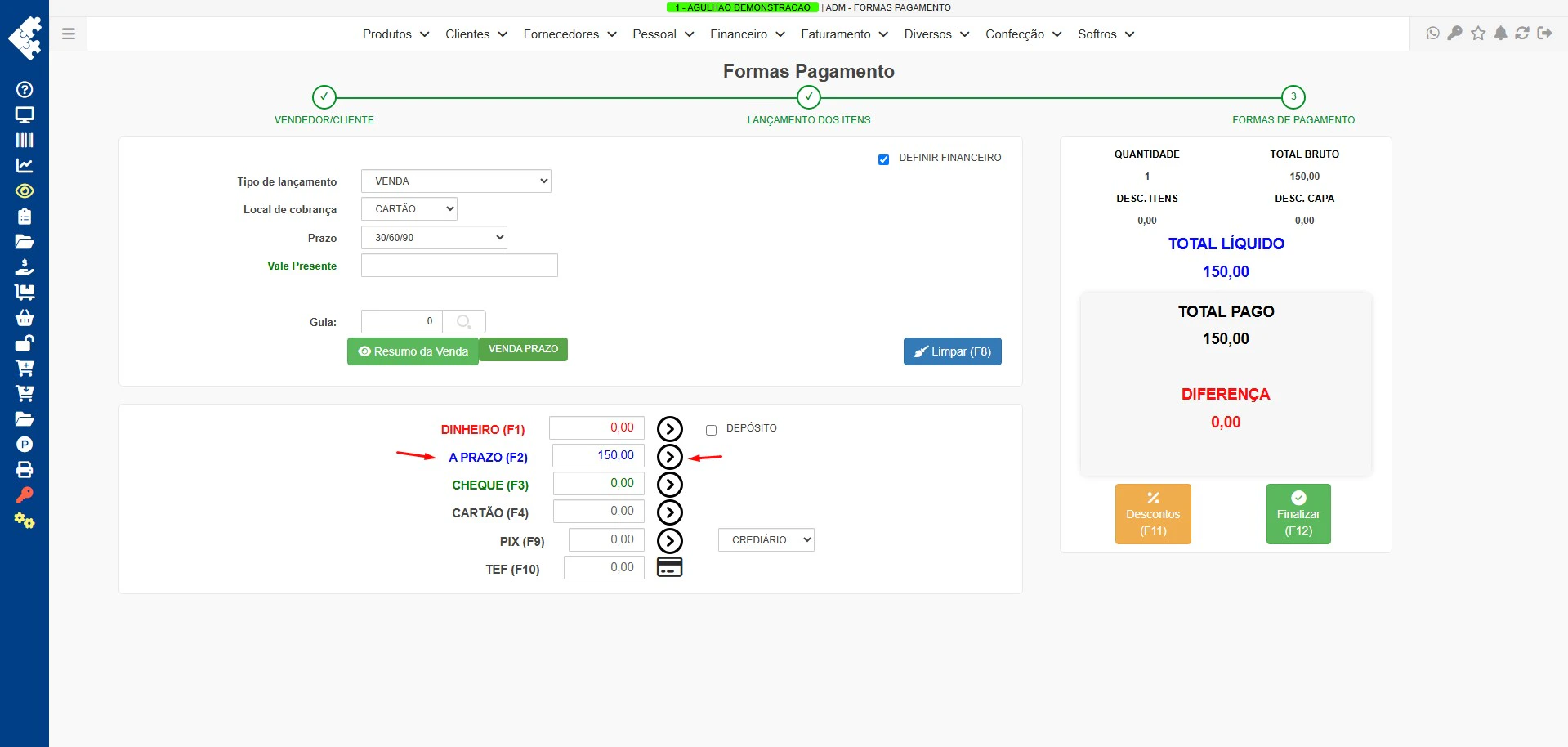
Para realizar a venda com pagamento **a Prazo**, é muito simples. Na tela de finalização de compra, selecione a opção Prazo clicando no botão **a Prazo**, como mostrado na imagem a seguir.
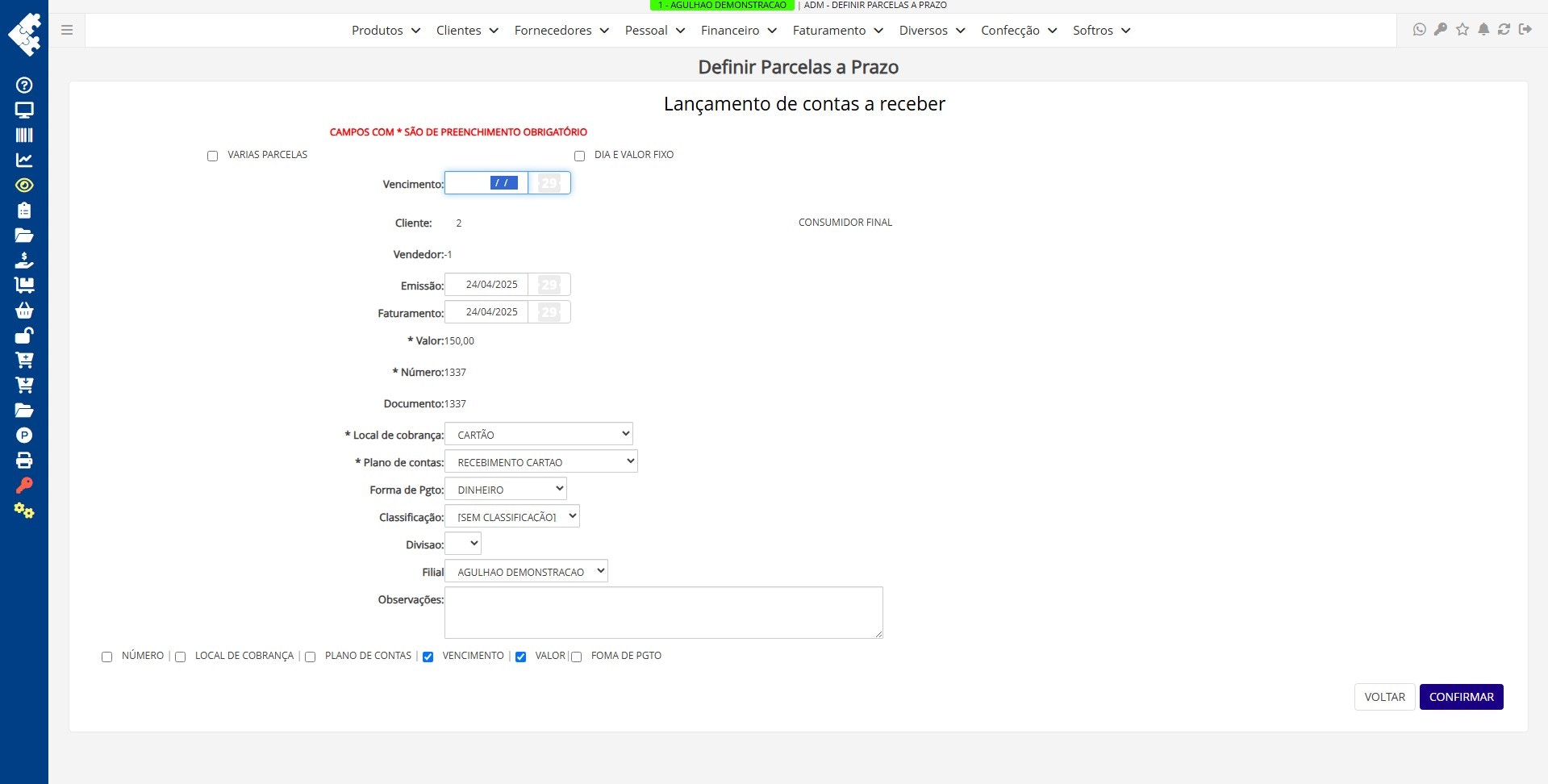
Depois, nas opções superiores da tela, selecione a forma de pagamento **A Prazo**. Caso queira modificar alguma informação, clique no botão verde **Venda a Prazo**, faça as alterações desejadas e clique em **Confirmar**.
Em seguida, clique no botão **Finalizar**. Pronto! De forma simples, sua venda a prazo estará concluída.
## Pagamento Via Prazo:
Para realizar a venda com pagamento **a Prazo**, é muito simples. Na tela de finalização de compra, selecione a opção Prazo clicando no botão **a Prazo**, como mostrado na imagem a seguir.
Depois, nas opções superiores da tela, selecione a forma de pagamento **A Prazo**. Caso queira modificar alguma informação, clique no botão verde **Venda a Prazo**, faça as alterações desejadas e clique em **Confirmar**.
Em seguida, clique no botão **Finalizar**. Pronto! De forma simples, sua venda a prazo estará concluída.
 ## Venda Por Condicional:
Fazer uma **venda** por condicional no sistema Agulhão é muito simples. Veja só:
Quando estiver na página de venda, basta clicar no botão laranja **Condicional** e pronto. Simples assim, você já realizou sua venda por condicional.
## Venda Por Condicional:
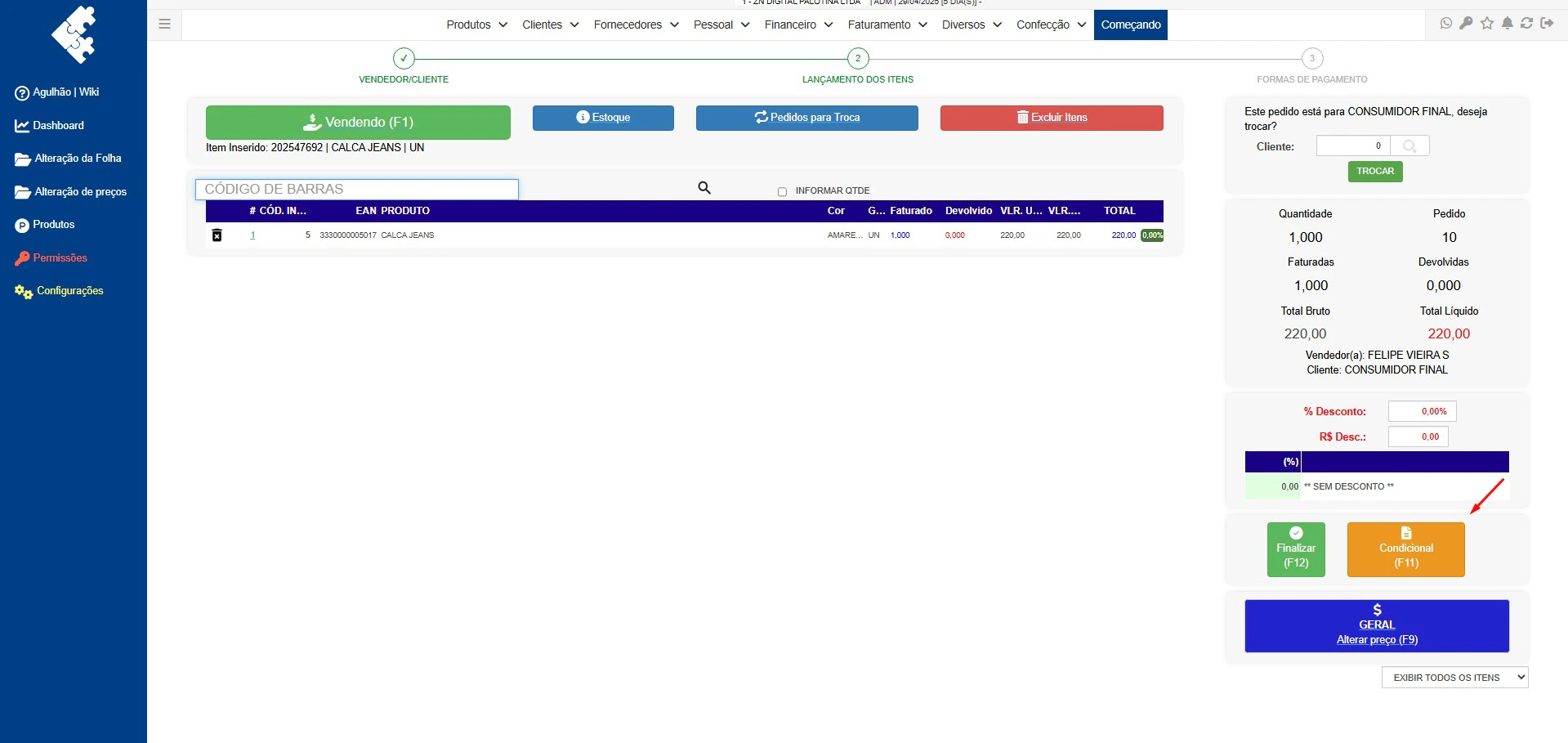
Fazer uma **venda** por condicional no sistema Agulhão é muito simples. Veja só:
Quando estiver na página de venda, basta clicar no botão laranja **Condicional** e pronto. Simples assim, você já realizou sua venda por condicional.
 ## **Pagamento via Cheque:**
Para realizar a venda com pagamento **via Cheque**, é muito simples. Na tela de finalização de compra, selecione a opção Cheque clicando no botão **Cheque** , como mostrado na imagem a seguir.
Depois, haverá um botão branco chamado **Venda Cheque**. Clique nele, configure o cheque da forma que desejar e clique em Confirmar.
Em seguida, clique no botão verde Finalizar e pronto! Rápido e fácil, sua venda com pagamento via **cheque** estará concluída.
## **Pagamento via Cheque:**
Para realizar a venda com pagamento **via Cheque**, é muito simples. Na tela de finalização de compra, selecione a opção Cheque clicando no botão **Cheque** , como mostrado na imagem a seguir.
Depois, haverá um botão branco chamado **Venda Cheque**. Clique nele, configure o cheque da forma que desejar e clique em Confirmar.
Em seguida, clique no botão verde Finalizar e pronto! Rápido e fácil, sua venda com pagamento via **cheque** estará concluída.