> ## Documentation Index
> Fetch the complete documentation index at: https://docs.agulhao.com.br/llms.txt
> Use this file to discover all available pages before exploring further.
# Impressão de Vendas
> Impressões podem ser feitas no Frente de Caixa clicando no ícone de impressora, mesmo com vendas em aberto.
As impressões são exibidas automaticamente após a finalização da venda. No entanto, você também pode imprimir **vendas e condicionais em aberto** diretamente na página do **Frente de Caixa**, clicando no **ícone de impressora**.
Esse recurso facilita o reenvio ou a reimpressão de documentos sempre que necessário.
Após finalizada a venda tu pode fazer a impressão gerencial do pedido no Botão “**Imprimir Pedido (F1)**”
.png?fit=max&auto=format&n=BOgJ4Pka9FPs9rbo&q=85&s=166dfcaa7fcce5707c8398f7b777a894 "Untitled (35).png") No botão laranja “**Impressão Bobina 40 Colunas (F2)**” tu clicará para fazer a impressão do cupom não fiscal da venda
No botão laranja “**Impressão Bobina 40 Colunas (F2)**” tu clicará para fazer a impressão do cupom não fiscal da venda
.png?fit=max&auto=format&n=BOgJ4Pka9FPs9rbo&q=85&s=e32563fb4d6b5ad6908c6f478b850ad1 "Untitled (36).png") Para emitir a NFe tu clicará no botão Verde em quadrado “**Emitir NF-e própria(F9)**” e você será levado(a) para a [NFe e NF de devolução. ](/07f71b2b49cf43648908b229137dbf87?pvs=25)
Para emitir a NFe tu clicará no botão Verde em quadrado “**Emitir NF-e própria(F9)**” e você será levado(a) para a [NFe e NF de devolução. ](/07f71b2b49cf43648908b229137dbf87?pvs=25)
.png?fit=max&auto=format&n=BOgJ4Pka9FPs9rbo&q=85&s=a9ce46b4f9d6d84e016d2b0615ed3211 "Untitled (37).png") Para emitir a NFC-e tu clicará no botão com o formato retangular na cor Verde escrito “**Emitir NFCe (F10)**”e será impresso o NFC-e.
Para emitir a NFC-e tu clicará no botão com o formato retangular na cor Verde escrito “**Emitir NFCe (F10)**”e será impresso o NFC-e.
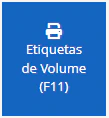
.png?fit=max&auto=format&n=BOgJ4Pka9FPs9rbo&q=85&s=00ba935d4be9d16466051241a794a1a4 "Untitled (39).png") Você também pode fazer a impressão das etiquetas do produto caso você tenha dado entrada deste produto clicando no botão azul escrito “**Etiquetas de volume (F11)**”.
Você também pode fazer a impressão das etiquetas do produto caso você tenha dado entrada deste produto clicando no botão azul escrito “**Etiquetas de volume (F11)**”.
 Você também pode não realizar ação nesta tela clicando no botão vermelho escrito “**Nenhuma ação (ESC)**
.png?fit=max&auto=format&n=BOgJ4Pka9FPs9rbo&q=85&s=50ea8a99c8b06a5124e412ecd0b25f10 "Untitled (40).png") E por fim você pode iniciar um novo pedido te levando a tela para definir o vendedor e adicionar o cliente, clicando em “**Novo Pedido (Insert)**”
E por fim você pode iniciar um novo pedido te levando a tela para definir o vendedor e adicionar o cliente, clicando em “**Novo Pedido (Insert)**”
.png?fit=max&auto=format&n=BOgJ4Pka9FPs9rbo&q=85&s=2e36361c445c154b5ff7bfd6db13d1da "Untitled (41).png") Nesta tela também há outras opções para tu escolheres em como sairá a sua impressão tu pode escolher para “I\*\*mprimir Preço de Custo” \*\*selecionando o.
Tu pode selecionar o “\*\*Tipo de Impressão” \*\*clicando para selecionar como saíram os produtos na nota, no caso da diferença ele imprimirá o saldo
Nesta tela também há outras opções para tu escolheres em como sairá a sua impressão tu pode escolher para “I\*\*mprimir Preço de Custo” \*\*selecionando o.
Tu pode selecionar o “\*\*Tipo de Impressão” \*\*clicando para selecionar como saíram os produtos na nota, no caso da diferença ele imprimirá o saldo
.png?fit=max&auto=format&n=BOgJ4Pka9FPs9rbo&q=85&s=8098e77552af5417209507b5c52a3dc9) Em Ordem da impressão Tu seleciona om tu deseja que sairá da ordem dos produtos na impressão.
Em Ordem da impressão Tu seleciona om tu deseja que sairá da ordem dos produtos na impressão.
.png?fit=max&auto=format&n=BOgJ4Pka9FPs9rbo&q=85&s=1cb518ecbf666d6368270da3e06d46d4) No caso de vendas a prazo você terá novos modelos de impressão o de imprimir promissória e o de imprimir carnês
No caso de vendas a prazo você terá novos modelos de impressão o de imprimir promissória e o de imprimir carnês
.png?fit=max&auto=format&n=BOgJ4Pka9FPs9rbo&q=85&s=b3ab48cdf17aba7e2cc919aad4e3472a) * Para imprimir promissória clique em “**Duplicatas Promissórias(F4)”**
Consulte o suporte do sistema Agulhão para definir o modelo de promissória.
* Para imprimir promissória clique em “**Duplicatas Promissórias(F4)”**
Consulte o suporte do sistema Agulhão para definir o modelo de promissória.
.png?fit=max&auto=format&n=BOgJ4Pka9FPs9rbo&q=85&s=f092c2dae0f1930901b9dcc4a5f14c0c "Untitled (45).png") * Para imprimir os carnês de uma venda a prazo clique no botão laranja.
Com o formato de quadrado escrito “**Imprimir Carnê da Loja**”
* Para imprimir os carnês de uma venda a prazo clique no botão laranja.
Com o formato de quadrado escrito “**Imprimir Carnê da Loja**”
.png?fit=max&auto=format&n=BOgJ4Pka9FPs9rbo&q=85&s=4951e781fc6079159795beedb3d8be7e "Untitled (46).png")