> ## Documentation Index
> Fetch the complete documentation index at: https://docs.agulhao.com.br/llms.txt
> Use this file to discover all available pages before exploring further.
# TEF
> Esta documentação é destinada aos usuários do TEF. Caso você ainda não tenha o TEF em sua loja, entre em contato com o nosso suporte para saber mais.
### Erros
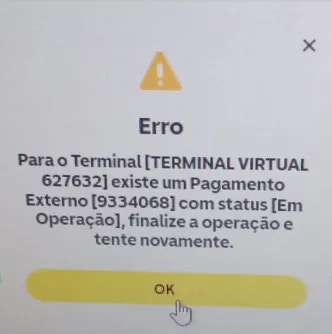
O PayGo pode apresentar um erro ao tentar finalizar uma transação, exibindo o seguinte aviso.
### Para resolver essa situação:
* Clique com o botão direito no ícone do PayGo (img02).
* Clique em **Restaurar**.
* Clique em **Transações**.
* Selecione a opção **Consultar transações iniciadas**.
* Selecione a transação e clique em **Continuar**.
* Ao solicitar o cartão, pressione **Esc** no teclado para cancelar a transação.
* Agora, inicie uma nova transação.
## Portal ControlPay do PayGo
Acesse o site abaixo para visualizar o monitoramento das suas transações:
[https://portal.controlpay.com.br/Pages/Login.aspx?ReturnUrl=%2FPages%2FVendasMonitoria.aspx](https://portal.controlpay.com.br/Pages/Login.aspx?ReturnUrl=%2FPages%2FVendasMonitoria.aspx)
**Erro de conexão com o Pinpad**
O ControlPay pode exibir a mensagem **"Processando..."** por um longo período, sem solicitar o cartão ou realizar qualquer outra ação. Isso pode indicar um problema na conexão entre o ControlPay e o Pinpad.
O aviso **“Houve um problema ao encontrar o Pinpad \[-2493]”** pode aparecer quando o aplicativo do PayGo não consegue se conectar ao Pinpad.
## Testar a conexão com o PINPAD:
* Na barra de tarefas, no canto inferior direito da tela (img05),
* Clique com o botão direito no ícone do PayGo (img01).
* Clique em **Restaurar**.
* Clique em **Configurações**.
* Clique em **Testar conexão com o PinPad**.
O PayGo retornará uma mensagem de **Sucesso**.\
Se houver problemas para encontrar o PinPad, reinicie o aplicativo PayGo (clicando em **Sair**) e teste a conexão novamente.\
Se o problema persistir, siga o passo a passo abaixo.
### Mesmo após reiniciar o PinPad e o PayGo, o aplicativo ainda não consegue estabelecer conexão
* Vá até o **Gerenciador de Dispositivos** do seu computador.
* Clique em **Portas** (img06).
* Clique com o botão direito no hardware com o nome do seu PinPad.
* Clique em **Desabilitar dispositivo** e confirme.
* Feche o PayGo clicando em **Sair**.
* Repita o processo, mas desta vez clique em **Habilitar dispositivo**.
* Abra o aplicativo do PayGo clicando diretamente no ícone.
* Teste novamente a conexão com o PinPad.
* Caso a conexão não seja restabelecida, entre em contato com o nosso suporte.
Outra forma de testar o seu PinPad (hardware) é utilizando o **Serial Device Manager** da Gertec. Com ele, você pode verificar a conexão entre o hardware e o seu computador.
* Para realizar o teste, clique com o botão direito do mouse no ícone destacado e selecione **"Show"**.
* No seu PinPad (hardware), clique com o botão direito do mouse e selecione a opção **"Test All"** ou **"Test"**.
* Retorno **vermelho** significa que não há conexão.
* Retorno **amarelo** indica que você deve reiniciar o PinPad e testar a conexão novamente.
* Retorno **verde** significa que o PinPad está perfeitamente conectado ao seu computador.
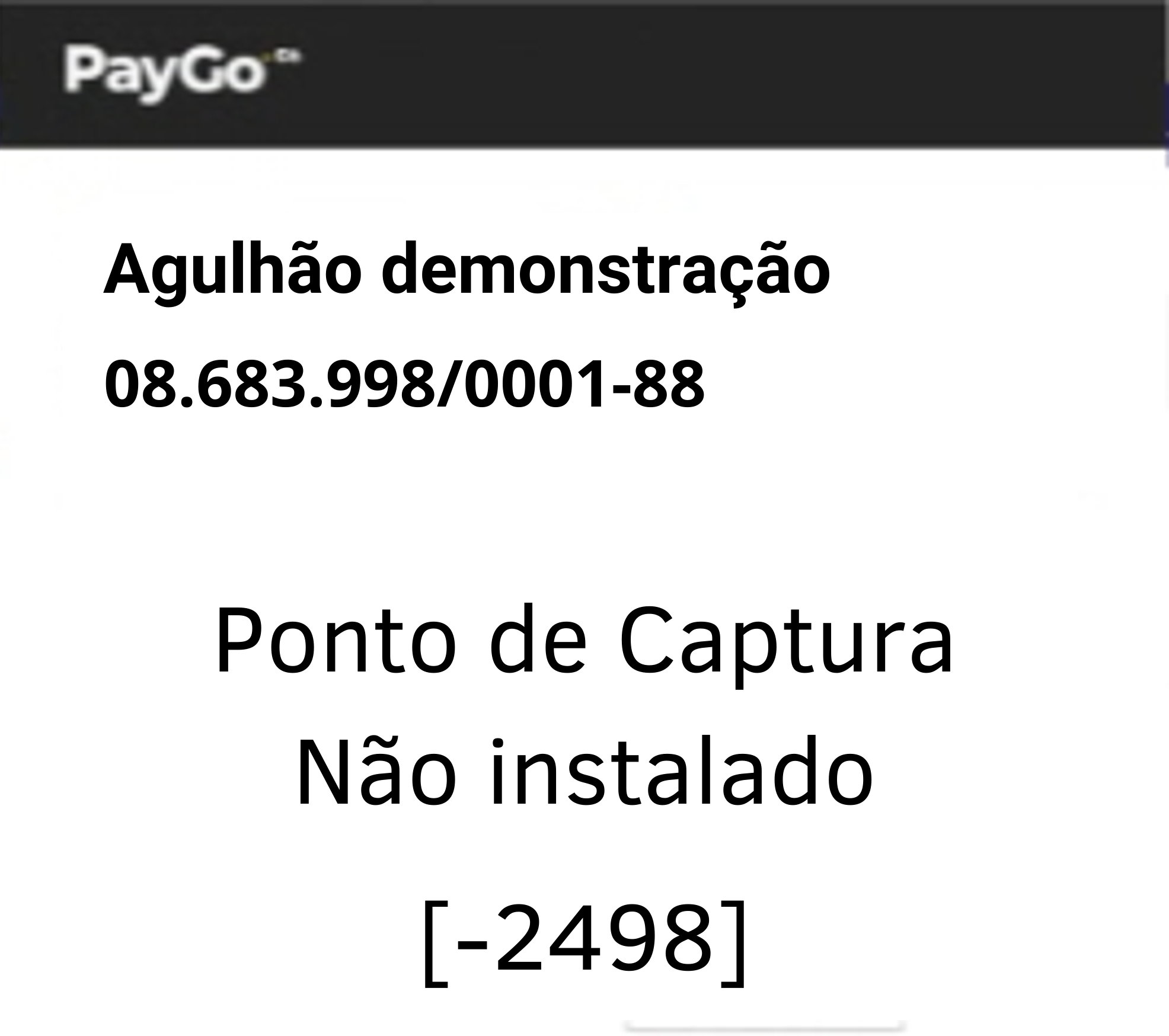
### Erro de "Ponto de captura não instalado".
Este erro pode ocorrer por duas razões:
1. O terminal ainda não foi instalado.
2. Os arquivos foram corrompidos.
Para solucionar o primeiro caso, vá até **Adm → Configurações → Instalação**.
Caso os arquivos tenham sido corrompidos, abra o PayGo e entre em contato com o nosso suporte.
 ### Para resolver essa situação:
* Clique com o botão direito no ícone do PayGo (img02).
* Clique em **Restaurar**.
* Clique em **Transações**.
* Selecione a opção **Consultar transações iniciadas**.
* Selecione a transação e clique em **Continuar**.
* Ao solicitar o cartão, pressione **Esc** no teclado para cancelar a transação.
* Agora, inicie uma nova transação.
### Para resolver essa situação:
* Clique com o botão direito no ícone do PayGo (img02).
* Clique em **Restaurar**.
* Clique em **Transações**.
* Selecione a opção **Consultar transações iniciadas**.
* Selecione a transação e clique em **Continuar**.
* Ao solicitar o cartão, pressione **Esc** no teclado para cancelar a transação.
* Agora, inicie uma nova transação.
.png?fit=max&auto=format&n=BOgJ4Pka9FPs9rbo&q=85&s=c9cf63bd8247b681e5ac002bd5a95c06) ## Portal ControlPay do PayGo
Acesse o site abaixo para visualizar o monitoramento das suas transações:
[https://portal.controlpay.com.br/Pages/Login.aspx?ReturnUrl=%2FPages%2FVendasMonitoria.aspx](https://portal.controlpay.com.br/Pages/Login.aspx?ReturnUrl=%2FPages%2FVendasMonitoria.aspx)
**Erro de conexão com o Pinpad**
O ControlPay pode exibir a mensagem **"Processando..."** por um longo período, sem solicitar o cartão ou realizar qualquer outra ação. Isso pode indicar um problema na conexão entre o ControlPay e o Pinpad.
## Portal ControlPay do PayGo
Acesse o site abaixo para visualizar o monitoramento das suas transações:
[https://portal.controlpay.com.br/Pages/Login.aspx?ReturnUrl=%2FPages%2FVendasMonitoria.aspx](https://portal.controlpay.com.br/Pages/Login.aspx?ReturnUrl=%2FPages%2FVendasMonitoria.aspx)
**Erro de conexão com o Pinpad**
O ControlPay pode exibir a mensagem **"Processando..."** por um longo período, sem solicitar o cartão ou realizar qualquer outra ação. Isso pode indicar um problema na conexão entre o ControlPay e o Pinpad.
.png?fit=max&auto=format&n=BOgJ4Pka9FPs9rbo&q=85&s=09fbd61723e468747ba05b958ff1d582) O aviso **“Houve um problema ao encontrar o Pinpad \[-2493]”** pode aparecer quando o aplicativo do PayGo não consegue se conectar ao Pinpad.
O aviso **“Houve um problema ao encontrar o Pinpad \[-2493]”** pode aparecer quando o aplicativo do PayGo não consegue se conectar ao Pinpad.
.png?fit=max&auto=format&n=onsNF4kcjs7fXJQe&q=85&s=1504b825c09a2fa0fb425d08fdfaf7aa) ## Testar a conexão com o PINPAD:
* Na barra de tarefas, no canto inferior direito da tela (img05),
* Clique com o botão direito no ícone do PayGo (img01).
* Clique em **Restaurar**.
* Clique em **Configurações**.
* Clique em **Testar conexão com o PinPad**.
## Testar a conexão com o PINPAD:
* Na barra de tarefas, no canto inferior direito da tela (img05),
* Clique com o botão direito no ícone do PayGo (img01).
* Clique em **Restaurar**.
* Clique em **Configurações**.
* Clique em **Testar conexão com o PinPad**.
.png?fit=max&auto=format&n=BOgJ4Pka9FPs9rbo&q=85&s=1fdc4c90c482d64b89886f906f43ebc7) O PayGo retornará uma mensagem de **Sucesso**.\
Se houver problemas para encontrar o PinPad, reinicie o aplicativo PayGo (clicando em **Sair**) e teste a conexão novamente.\
Se o problema persistir, siga o passo a passo abaixo.
### Mesmo após reiniciar o PinPad e o PayGo, o aplicativo ainda não consegue estabelecer conexão
* Vá até o **Gerenciador de Dispositivos** do seu computador.
* Clique em **Portas** (img06).
* Clique com o botão direito no hardware com o nome do seu PinPad.
* Clique em **Desabilitar dispositivo** e confirme.
* Feche o PayGo clicando em **Sair**.
* Repita o processo, mas desta vez clique em **Habilitar dispositivo**.
* Abra o aplicativo do PayGo clicando diretamente no ícone.
* Teste novamente a conexão com o PinPad.
* Caso a conexão não seja restabelecida, entre em contato com o nosso suporte.
O PayGo retornará uma mensagem de **Sucesso**.\
Se houver problemas para encontrar o PinPad, reinicie o aplicativo PayGo (clicando em **Sair**) e teste a conexão novamente.\
Se o problema persistir, siga o passo a passo abaixo.
### Mesmo após reiniciar o PinPad e o PayGo, o aplicativo ainda não consegue estabelecer conexão
* Vá até o **Gerenciador de Dispositivos** do seu computador.
* Clique em **Portas** (img06).
* Clique com o botão direito no hardware com o nome do seu PinPad.
* Clique em **Desabilitar dispositivo** e confirme.
* Feche o PayGo clicando em **Sair**.
* Repita o processo, mas desta vez clique em **Habilitar dispositivo**.
* Abra o aplicativo do PayGo clicando diretamente no ícone.
* Teste novamente a conexão com o PinPad.
* Caso a conexão não seja restabelecida, entre em contato com o nosso suporte.
.png?fit=max&auto=format&n=BOgJ4Pka9FPs9rbo&q=85&s=9bc2c0f8a2188f6e33cd45b8fff394b5) Outra forma de testar o seu PinPad (hardware) é utilizando o **Serial Device Manager** da Gertec. Com ele, você pode verificar a conexão entre o hardware e o seu computador.
* Para realizar o teste, clique com o botão direito do mouse no ícone destacado e selecione **"Show"**.
* No seu PinPad (hardware), clique com o botão direito do mouse e selecione a opção **"Test All"** ou **"Test"**.
* Retorno **vermelho** significa que não há conexão.
* Retorno **amarelo** indica que você deve reiniciar o PinPad e testar a conexão novamente.
* Retorno **verde** significa que o PinPad está perfeitamente conectado ao seu computador.
Outra forma de testar o seu PinPad (hardware) é utilizando o **Serial Device Manager** da Gertec. Com ele, você pode verificar a conexão entre o hardware e o seu computador.
* Para realizar o teste, clique com o botão direito do mouse no ícone destacado e selecione **"Show"**.
* No seu PinPad (hardware), clique com o botão direito do mouse e selecione a opção **"Test All"** ou **"Test"**.
* Retorno **vermelho** significa que não há conexão.
* Retorno **amarelo** indica que você deve reiniciar o PinPad e testar a conexão novamente.
* Retorno **verde** significa que o PinPad está perfeitamente conectado ao seu computador.
.png?fit=max&auto=format&n=BOgJ4Pka9FPs9rbo&q=85&s=77e61307e37d9a46c3a15e58a67734b4) ### Erro de "Ponto de captura não instalado".
### Erro de "Ponto de captura não instalado".
 Este erro pode ocorrer por duas razões:
1. O terminal ainda não foi instalado.
2. Os arquivos foram corrompidos.
Para solucionar o primeiro caso, vá até **Adm → Configurações → Instalação**.
Caso os arquivos tenham sido corrompidos, abra o PayGo e entre em contato com o nosso suporte.
Este erro pode ocorrer por duas razões:
1. O terminal ainda não foi instalado.
2. Os arquivos foram corrompidos.
Para solucionar o primeiro caso, vá até **Adm → Configurações → Instalação**.
Caso os arquivos tenham sido corrompidos, abra o PayGo e entre em contato com o nosso suporte.