> ## Documentation Index
> Fetch the complete documentation index at: https://docs.agulhao.com.br/llms.txt
> Use this file to discover all available pages before exploring further.
# Cadastro de marcas
> Este tutorial ira te mostrar passo a passo de como você poderá fazer o cadastro de marcas.
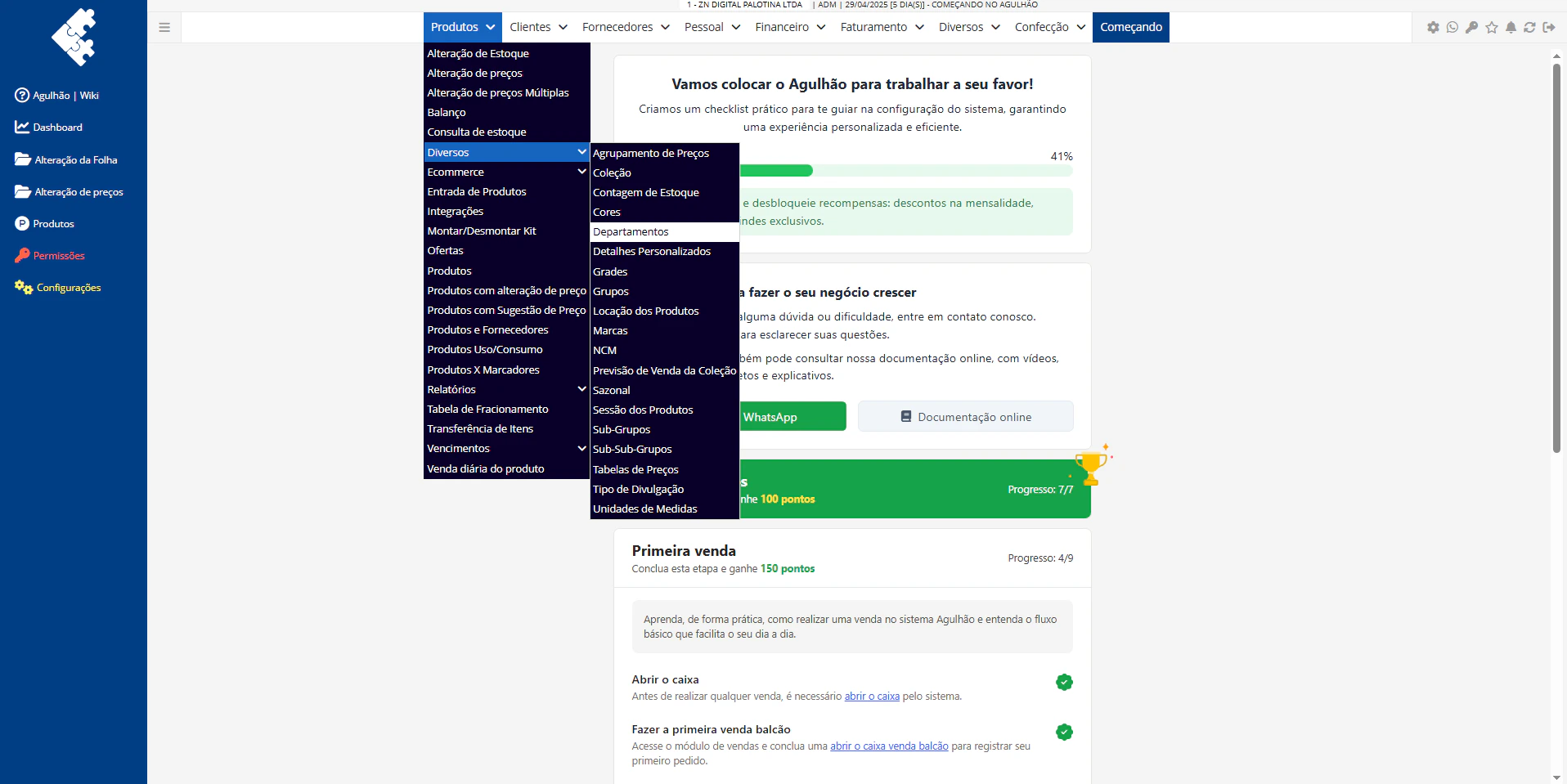
PasoPara começar, acesse o menu "Produtos", localizado na barra lateral do sistema. Dentro desse menu, selecione o submenu **"Diversos"** e, em seguida, clique na opção **"Marcas"**. Essa tela é dedicada exclusivamente à gestão das marcas utilizadas nos seus produtos.
Na tela de marcas, você encontrará o botão verde **"**Inserir**"**. Ao clicar nele, será aberta uma janela para que você preencha as informações da nova marca que deseja cadastrar. Basta inserir os dados conforme desejado e, ao finalizar, clicar novamente em **"Inserir"** para concluir o processo.
Esse recurso foi desenvolvido para oferecer mais agilidade no dia a dia, permitindo organizar e padronizar as marcas utilizadas nos seus produtos. Com isso, sua empresa ganha mais controle e eficiência na gestão do estoque e no processo de vendas.
**Passo 1.**
 **Passo 2.**