

Erros
O PayGo pode apresentar um erro ao tentar finalizar uma transação, exibindo o seguinte aviso.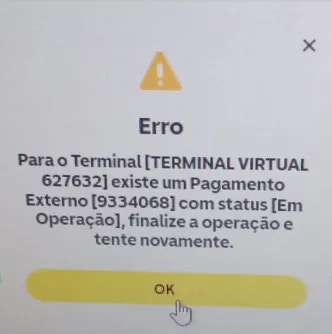
Para resolver essa situação:
- Clique com o botão direito no ícone do PayGo (img02).
- Clique em Restaurar.
- Clique em Transações.
- Selecione a opção Consultar transações iniciadas.
- Selecione a transação e clique em Continuar.
- Ao solicitar o cartão, pressione Esc no teclado para cancelar a transação.
- Agora, inicie uma nova transação.
.png?fit=max&auto=format&n=BOgJ4Pka9FPs9rbo&q=85&s=c9cf63bd8247b681e5ac002bd5a95c06)
Portal ControlPay do PayGo
Acesse o site abaixo para visualizar o monitoramento das suas transações: https://portal.controlpay.com.br/Pages/Login.aspx?ReturnUrl=%2FPages%2FVendasMonitoria.aspx Erro de conexão com o Pinpad O ControlPay pode exibir a mensagem “Processando…” por um longo período, sem solicitar o cartão ou realizar qualquer outra ação. Isso pode indicar um problema na conexão entre o ControlPay e o Pinpad..png?fit=max&auto=format&n=BOgJ4Pka9FPs9rbo&q=85&s=09fbd61723e468747ba05b958ff1d582)
.png?fit=max&auto=format&n=onsNF4kcjs7fXJQe&q=85&s=1504b825c09a2fa0fb425d08fdfaf7aa)
Testar a conexão com o PINPAD:
- Na barra de tarefas, no canto inferior direito da tela (img05),
- Clique com o botão direito no ícone do PayGo (img01).
- Clique em Restaurar.
- Clique em Configurações.
-
Clique em Testar conexão com o PinPad.
.png?fit=max&auto=format&n=BOgJ4Pka9FPs9rbo&q=85&s=1fdc4c90c482d64b89886f906f43ebc7)
Se houver problemas para encontrar o PinPad, reinicie o aplicativo PayGo (clicando em Sair) e teste a conexão novamente.
Se o problema persistir, siga o passo a passo abaixo.
Mesmo após reiniciar o PinPad e o PayGo, o aplicativo ainda não consegue estabelecer conexão
- Vá até o Gerenciador de Dispositivos do seu computador.
- Clique em Portas (img06).
- Clique com o botão direito no hardware com o nome do seu PinPad.
- Clique em Desabilitar dispositivo e confirme.
- Feche o PayGo clicando em Sair.
- Repita o processo, mas desta vez clique em Habilitar dispositivo.
- Abra o aplicativo do PayGo clicando diretamente no ícone.
- Teste novamente a conexão com o PinPad.
- Caso a conexão não seja restabelecida, entre em contato com o nosso suporte.
.png?fit=max&auto=format&n=BOgJ4Pka9FPs9rbo&q=85&s=9bc2c0f8a2188f6e33cd45b8fff394b5)
Outra forma de testar o seu PinPad (hardware) é utilizando o Serial Device Manager da Gertec. Com ele, você pode verificar a conexão entre o hardware e o seu computador.
- Para realizar o teste, clique com o botão direito do mouse no ícone destacado e selecione “Show”.
- No seu PinPad (hardware), clique com o botão direito do mouse e selecione a opção “Test All” ou “Test”.
- Retorno vermelho significa que não há conexão.
- Retorno amarelo indica que você deve reiniciar o PinPad e testar a conexão novamente.
- Retorno verde significa que o PinPad está perfeitamente conectado ao seu computador.
.png?fit=max&auto=format&n=BOgJ4Pka9FPs9rbo&q=85&s=77e61307e37d9a46c3a15e58a67734b4)
Erro de “Ponto de captura não instalado”.
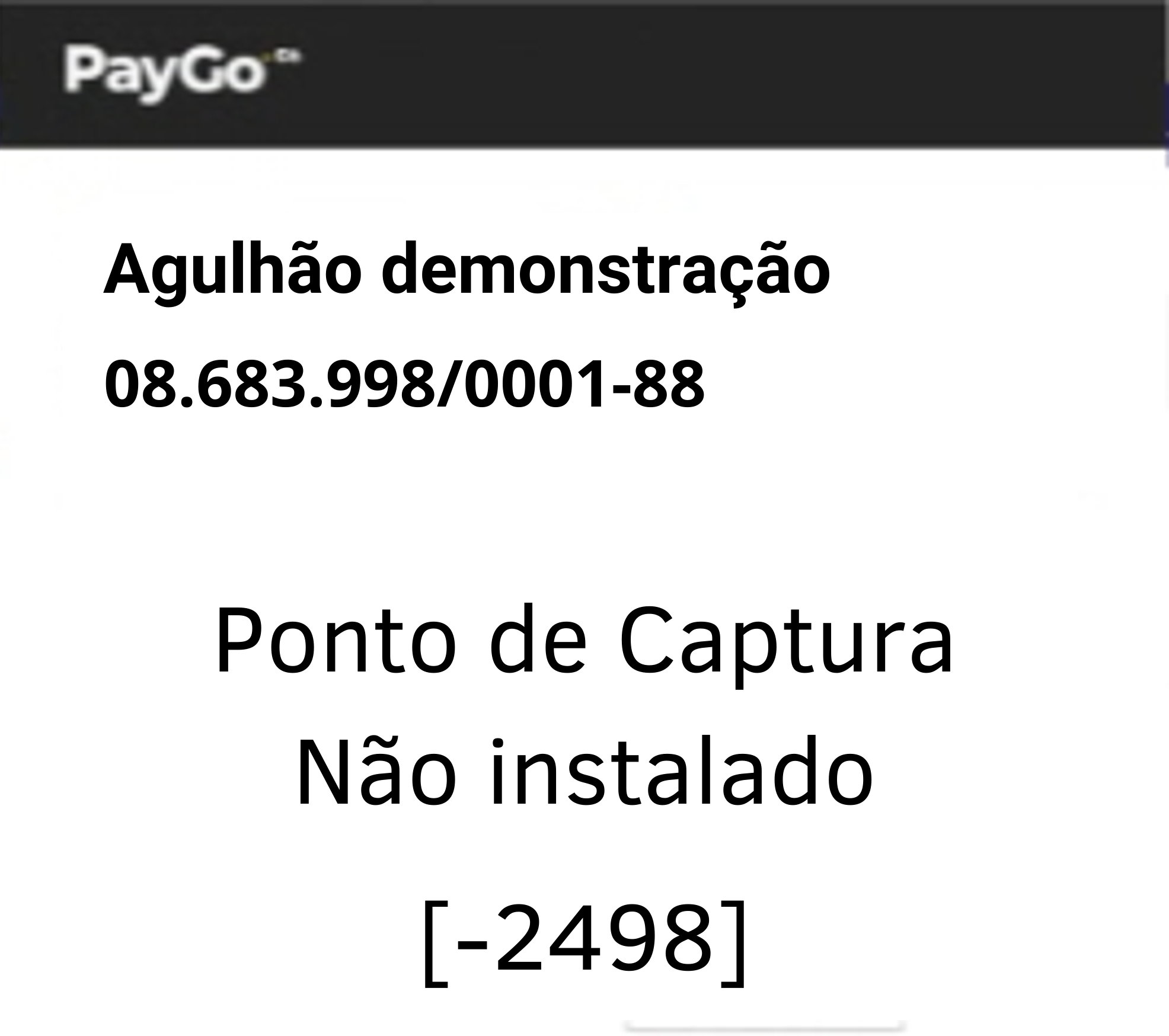
- O terminal ainda não foi instalado.
- Os arquivos foram corrompidos.