Apontamento

Realizando um Apontamento

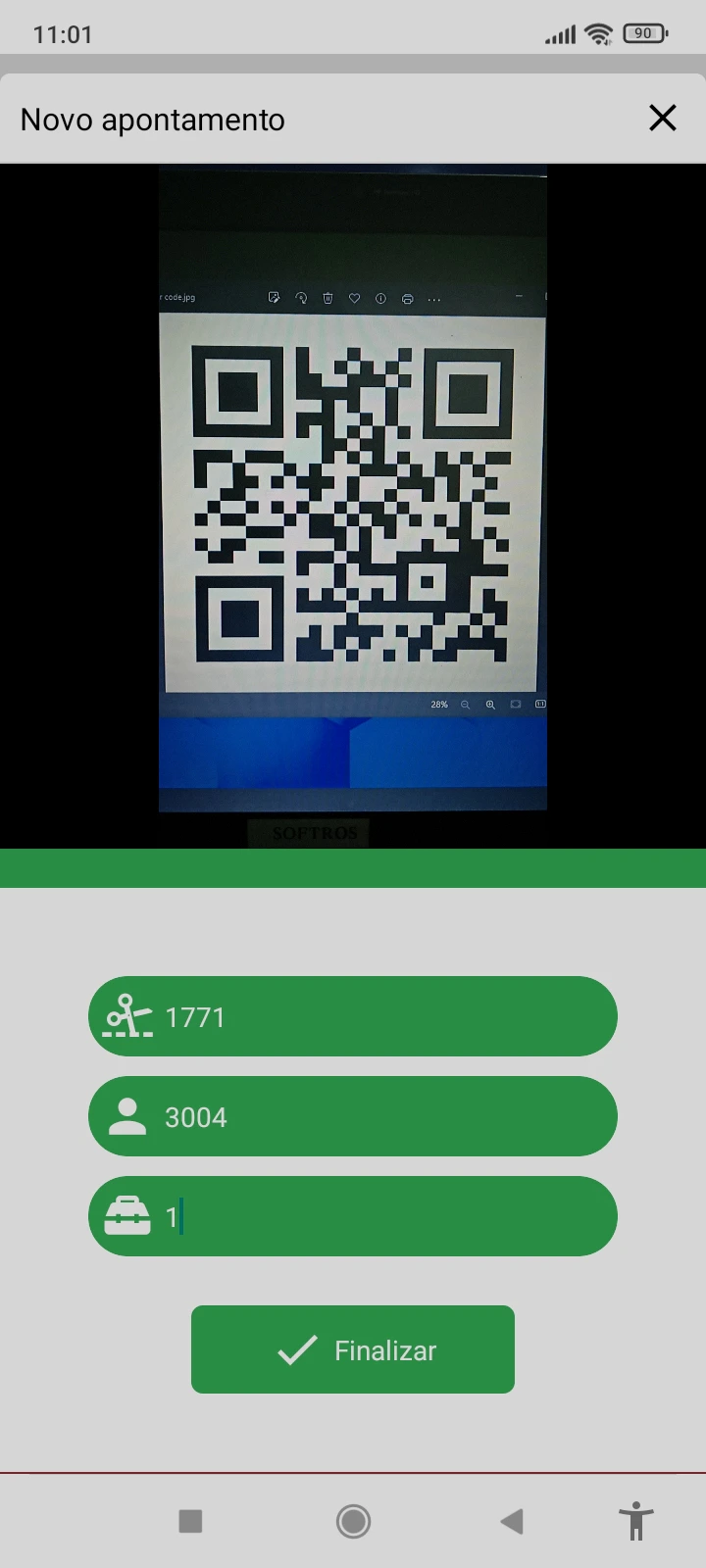
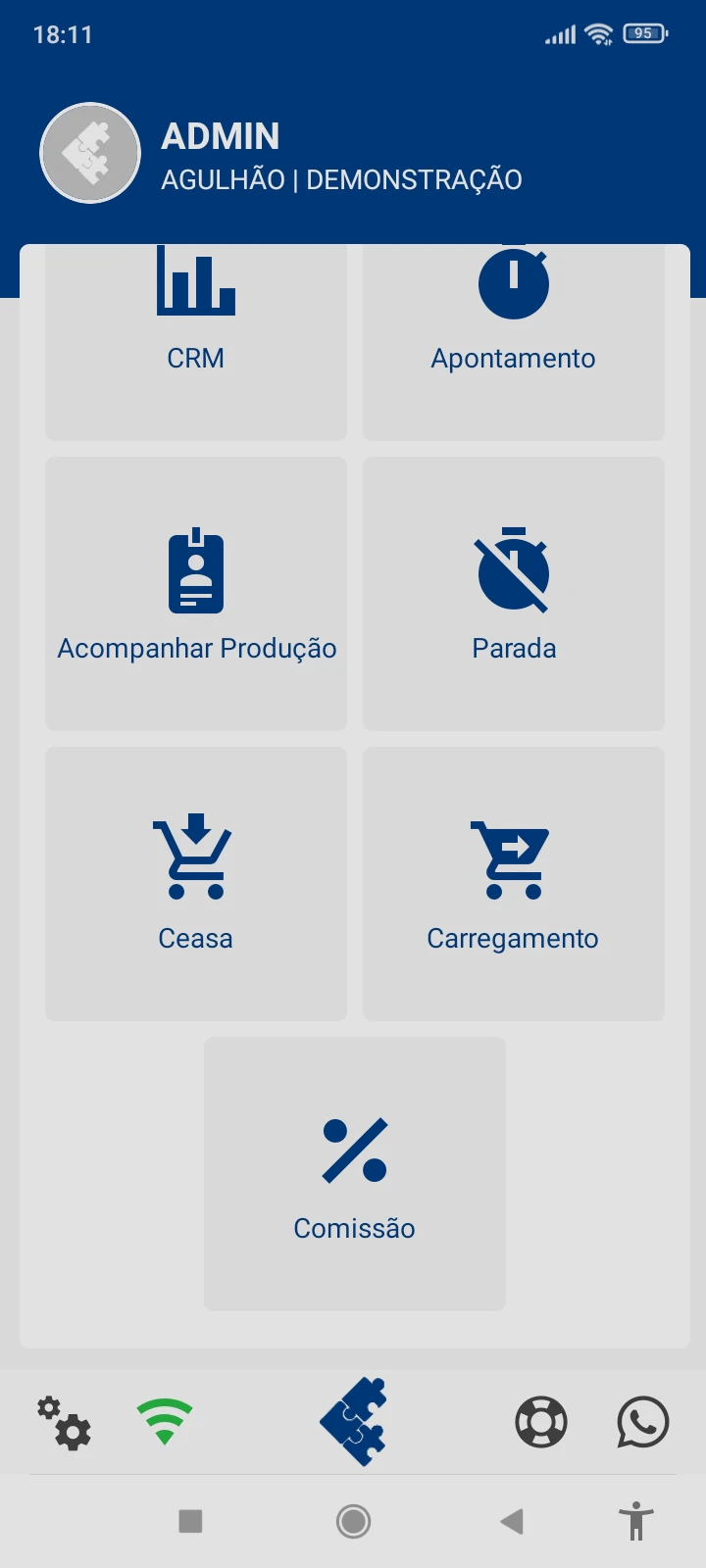
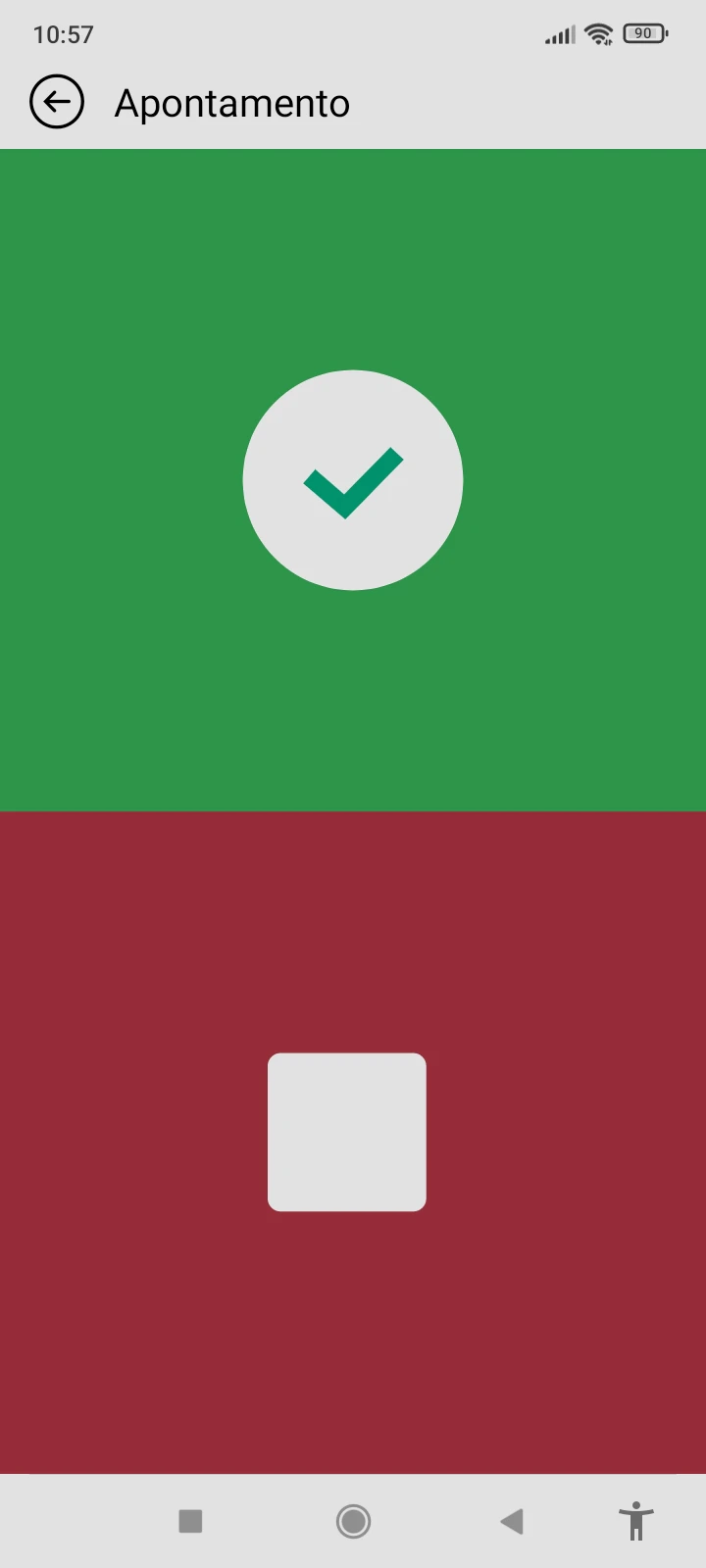
Primeiro clique no botão apontamento em seguida cique na parte verde para iniciar o apontamento. 1707154624453.jpg 1707154624424.jpg Em seguida escaneie o QR Code do funcionári e da Máquina. 1707154624389.jpg Após este passo você terá todas a informações do seu corte.
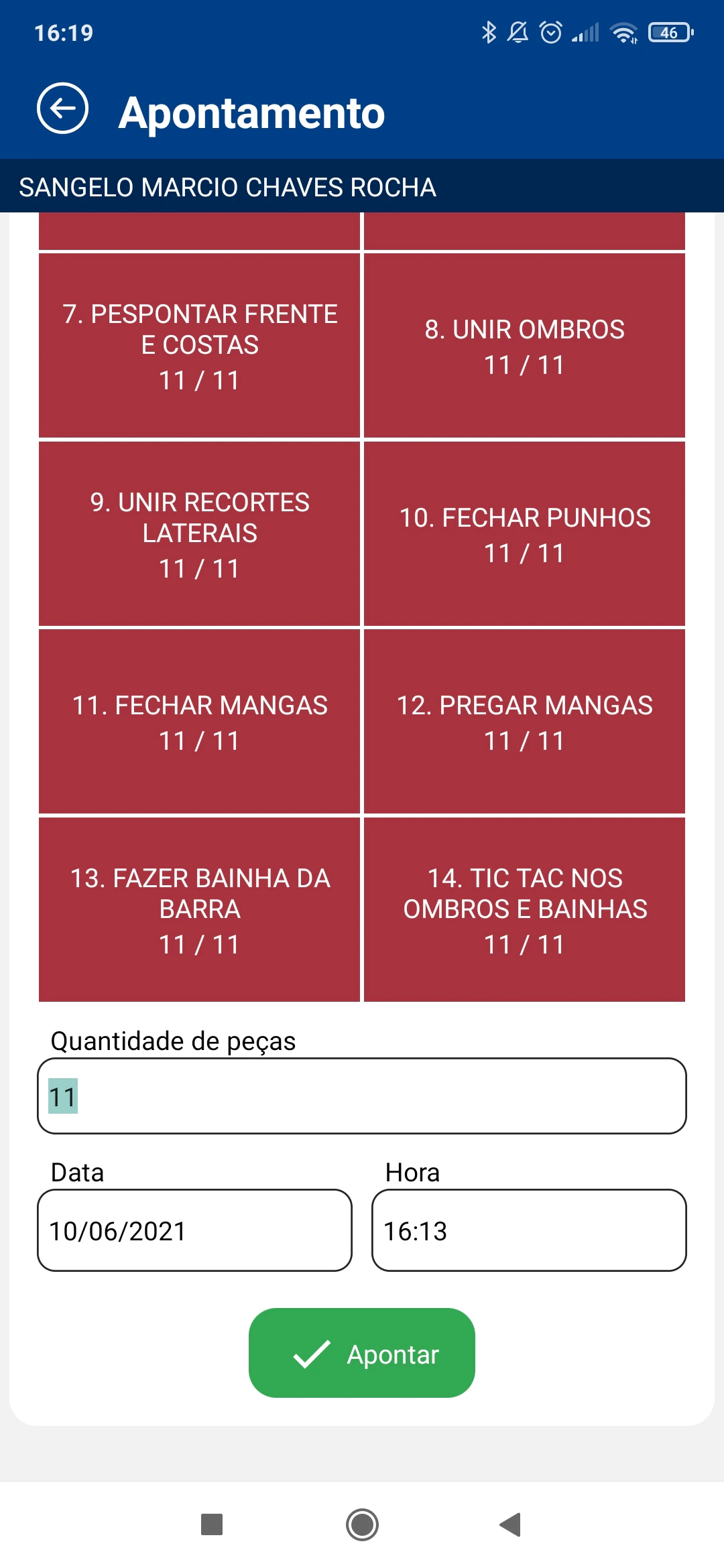
Cortes que ja foram finalizados. na cor Verde
Cortes em andamentos estão na cor Azul
Cortes que restam para serem feitos estão na cor Vermelho
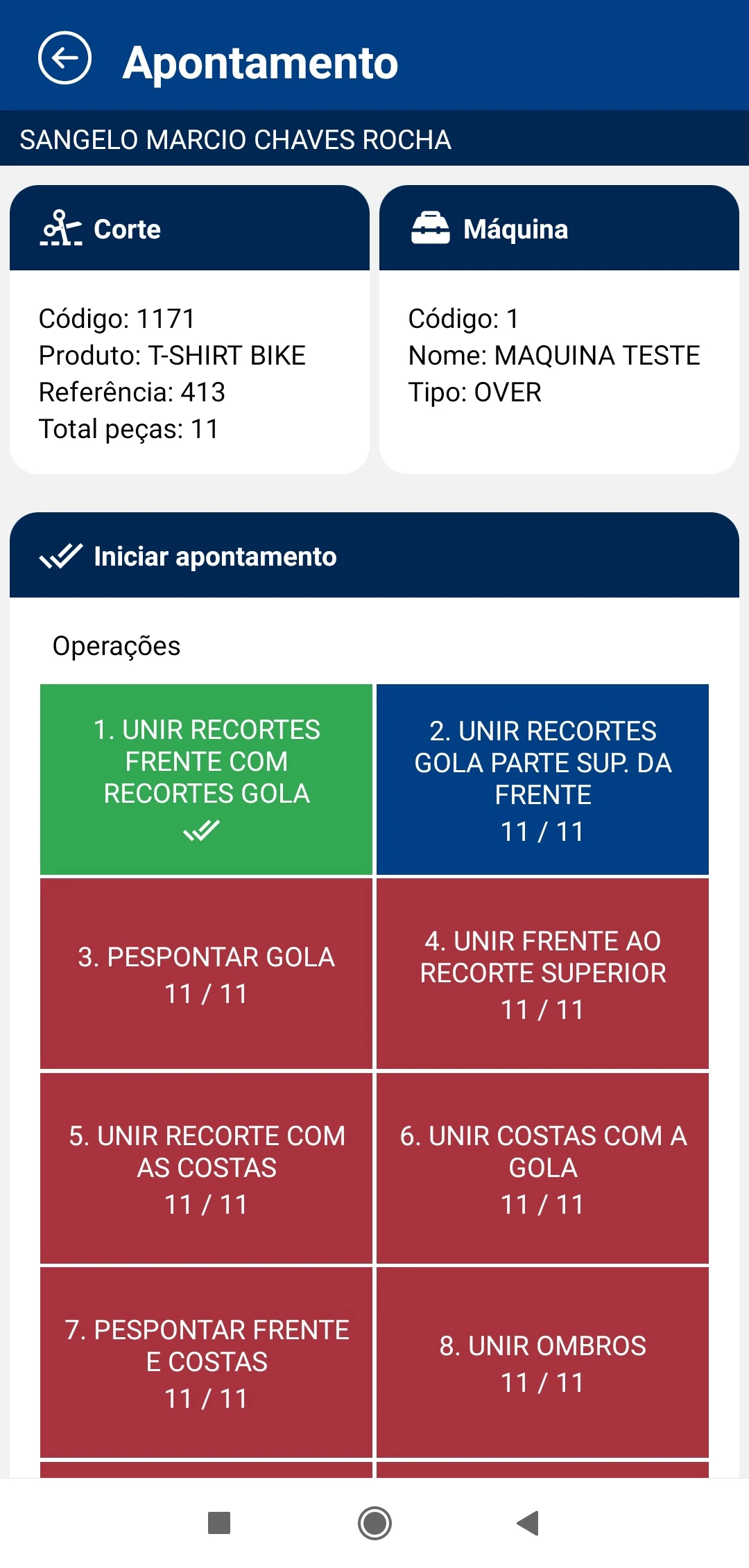
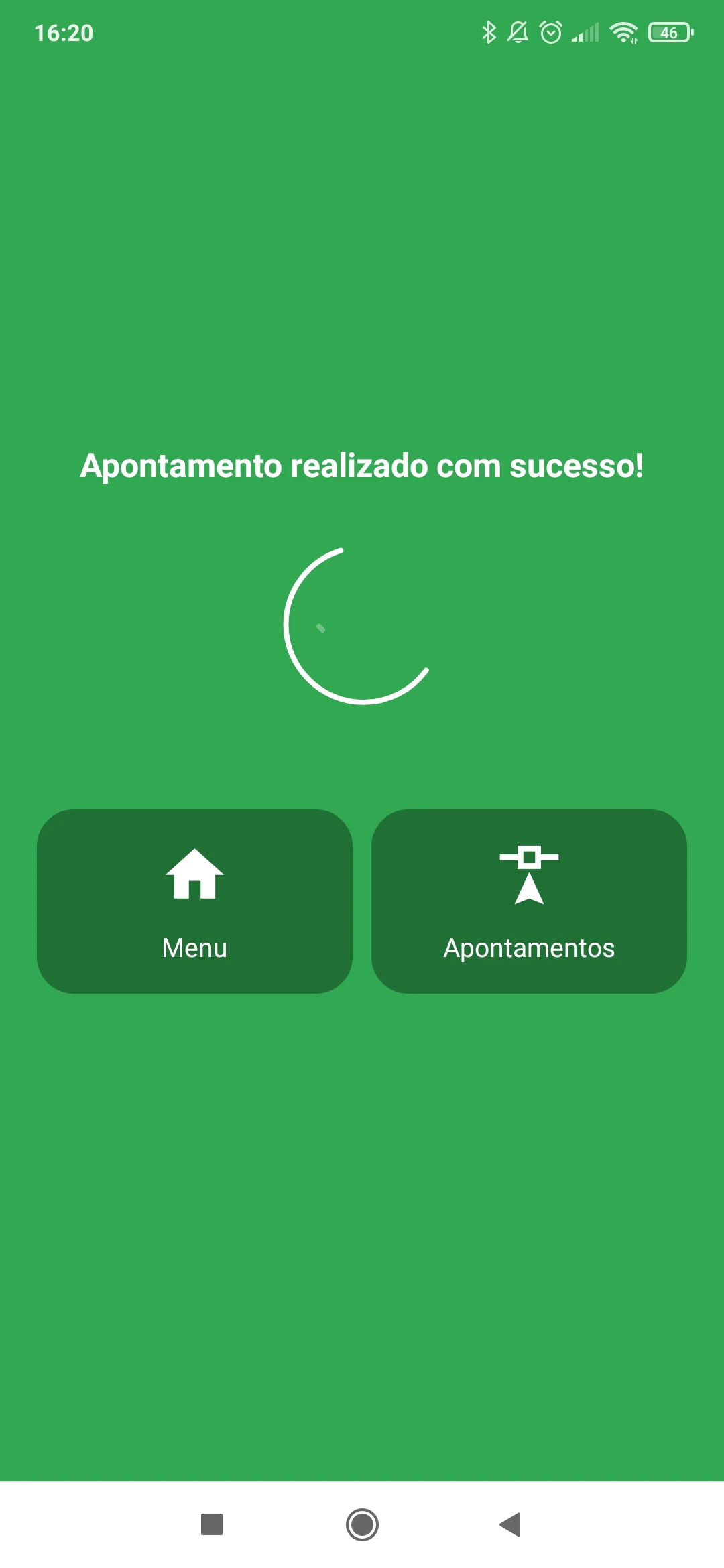
statusapontamento.jpg Para concluir o seu apontamento, escolha a etapa que deseja e informe a quantidade de peças. O aplicativo vai registrar a hora de início. iniciarestapaapontamento.jpg Apontamento realizado com sucesso. apontamentosucesso.jpg

Realizando uma Parada de um Apontamento

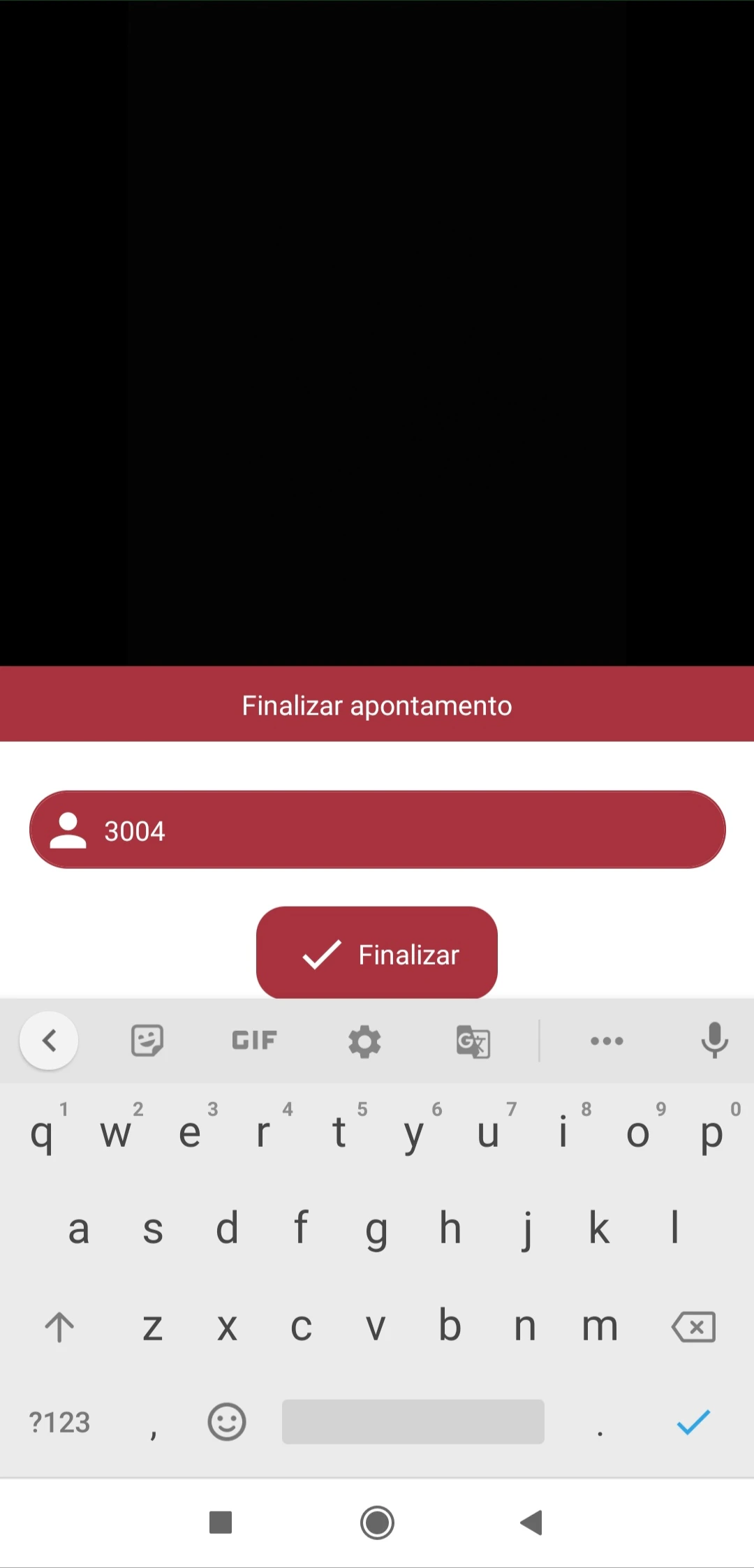
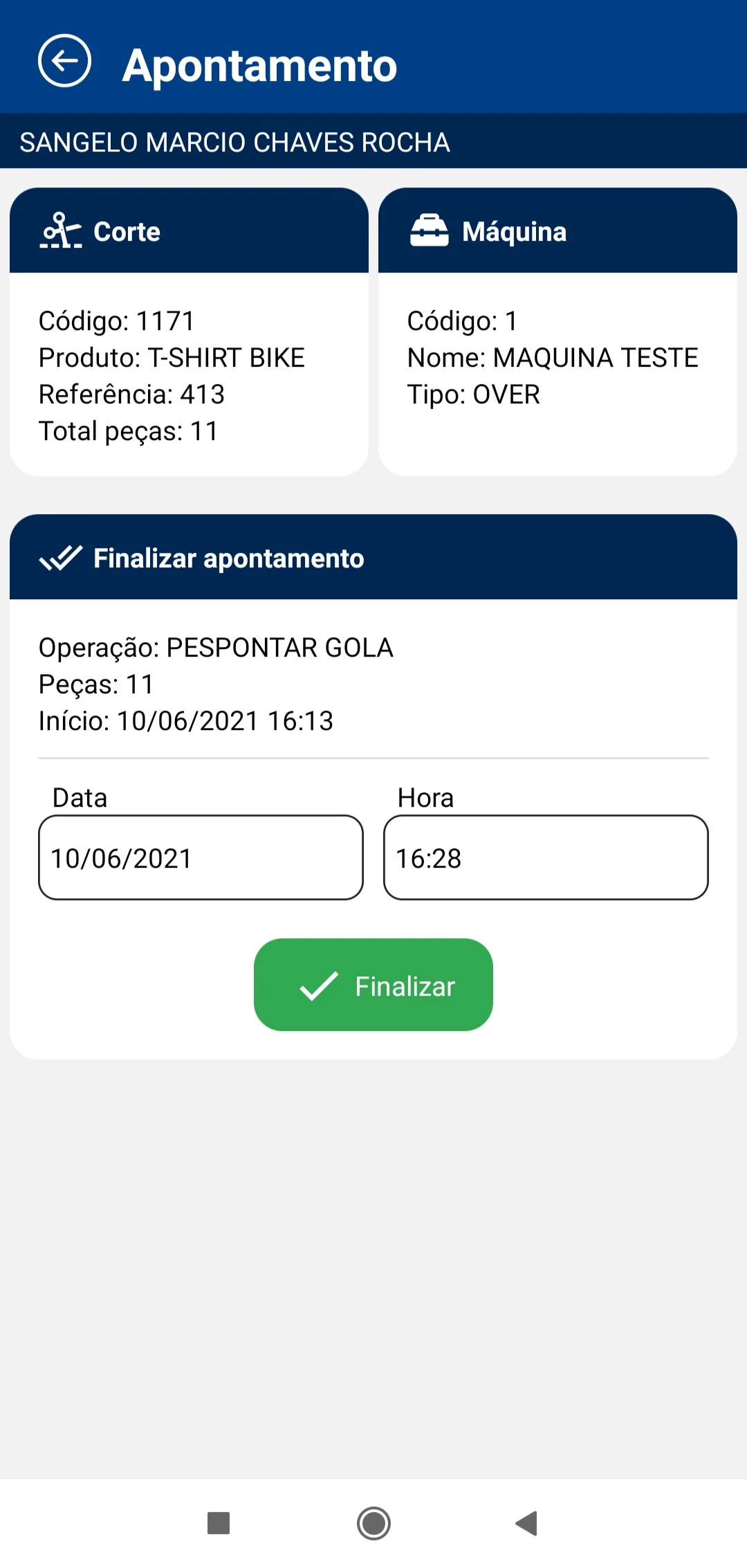
Para realizar uma Parada clique no botão vermelho(1.1). e em Seguida informe o código do funcionário(2.1). informefuncionario.jpg informefuncionario.jpg Por fim confirme os dados e finalize. finalizarapontamento.jpg
Parada

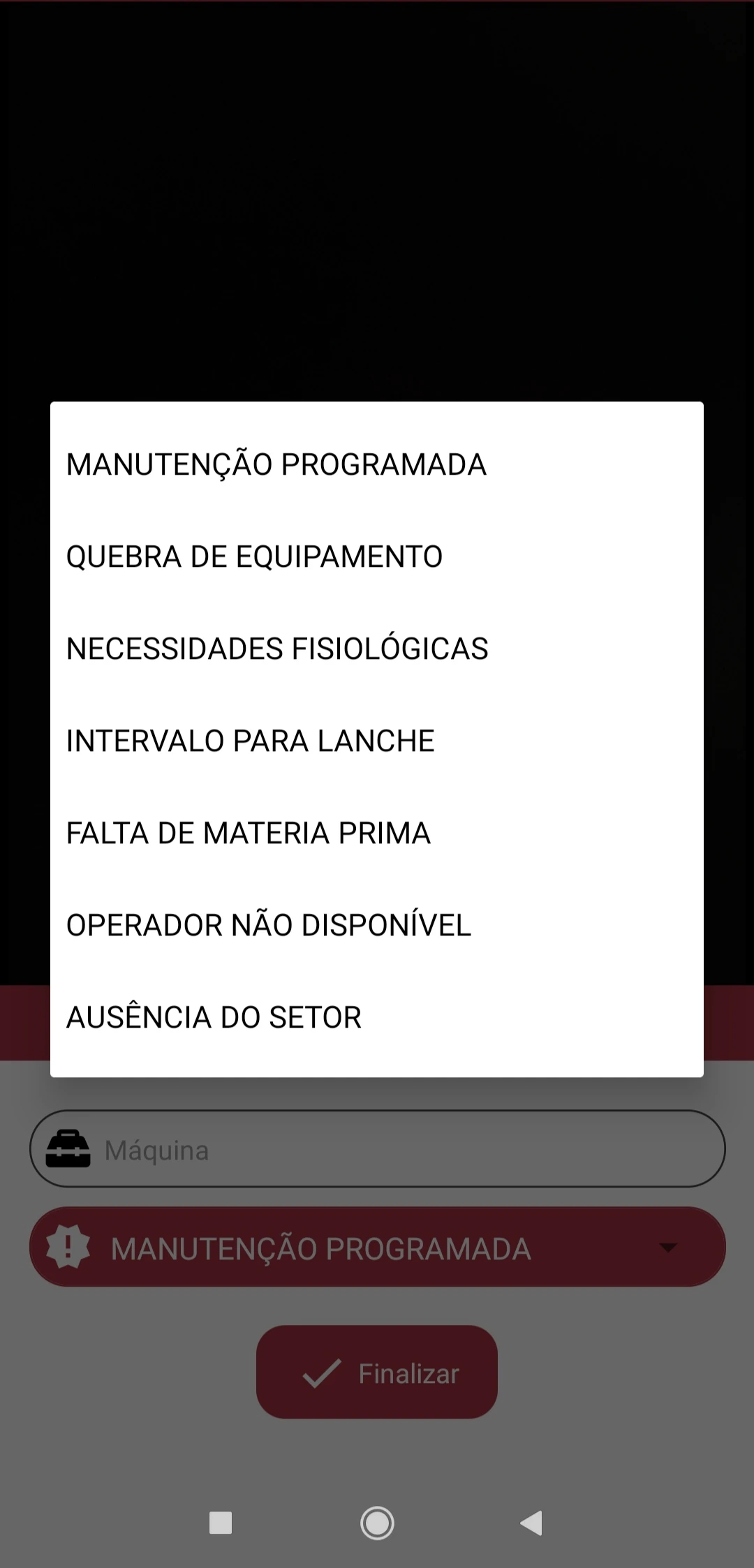
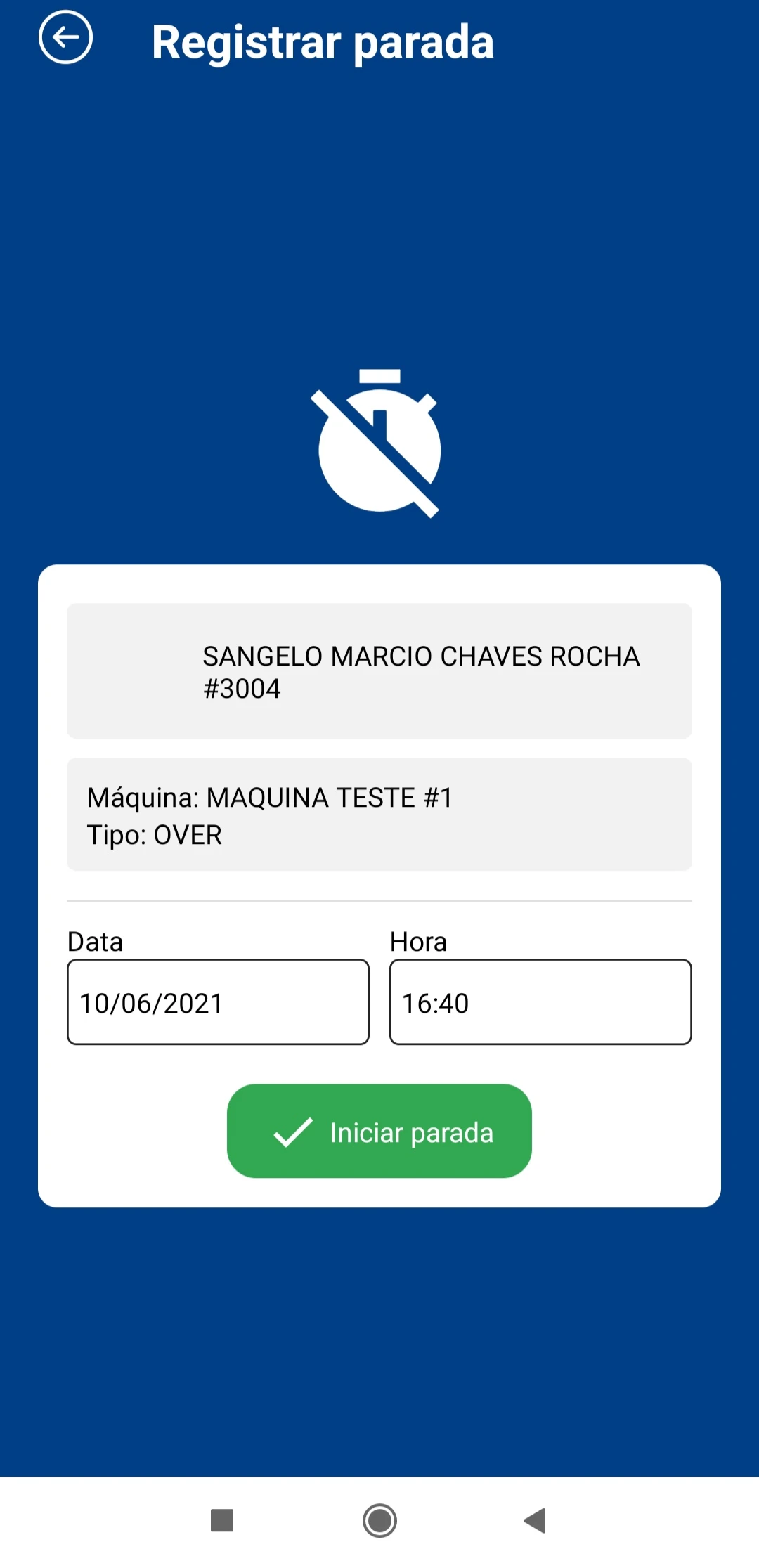
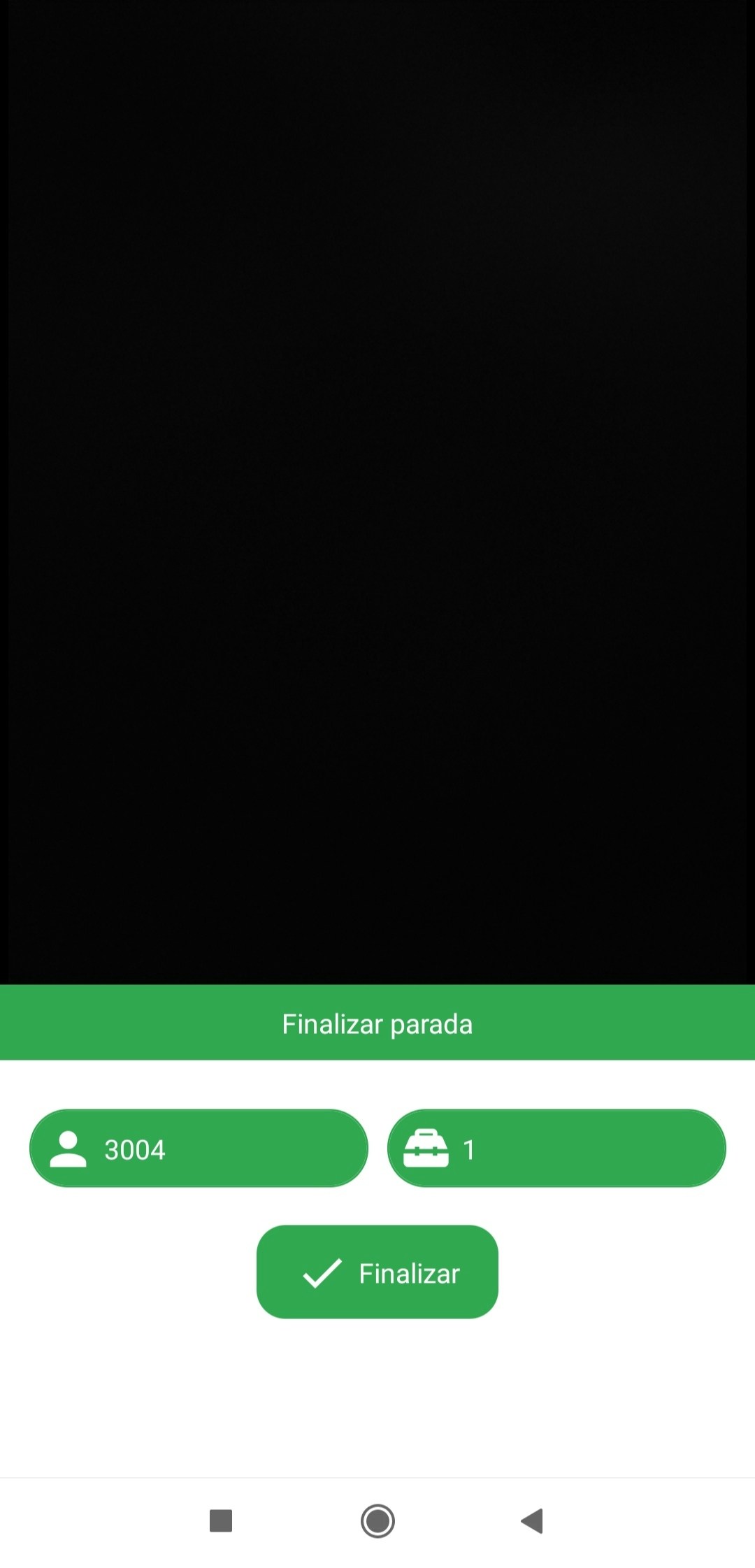
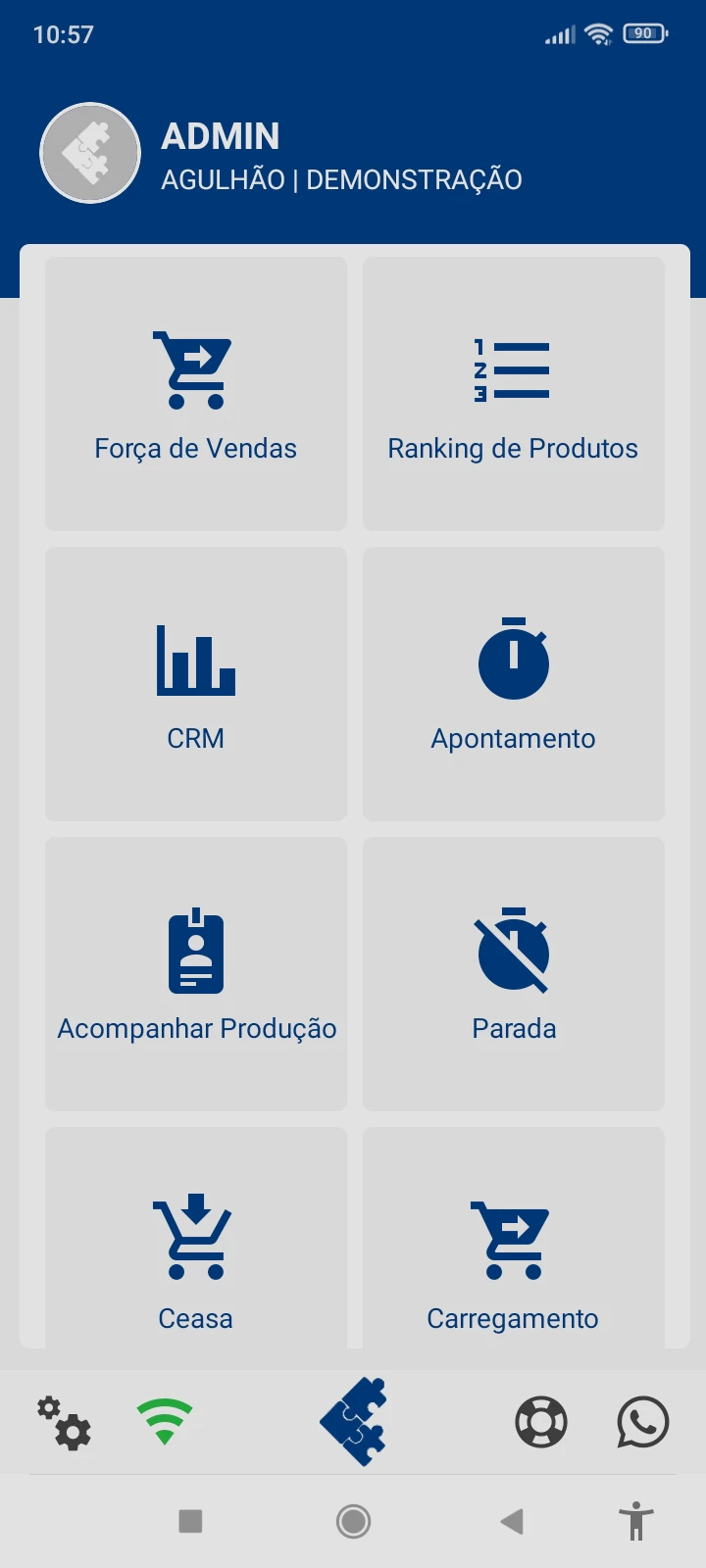
A parada serve para se necessário for interromper um preocsso dno meio. Priemeiro acessa a parada clicando no botão Parada. 1707167533609.jpg Depois toque na parte superior para iniciar uma parada e na inferior para finalizar uma parada em aberto. iniciofimparada.jpg Informe a máquina scammaquina.jpg Informe o motivo da parada motivoparada.jpg Use o botão iniciar parada. botaoinicioparada.jpg Para registrar o fim da parada, selecione o botão finalizar parada iniciofimparada (1).jpg Informe os dados necessários e finalize botaofinalizarparada.jpg