Com uma tela totalmente interativa, você pode buscar pedidos com mais facilidade e agilidade, encontrando o pedido do cliente pelo nome, código ou por meio de filtros personalizados.
No ícone do “triângulo invertido”, você abre uma lista para filtrar a busca de pedidos e encontrá-los de forma mais precisa. É possível filtrar por status do pedido, coleção, ordem, último pedido lançado, previsão de faturamento e status, além de sincronizar esses filtros.
.png?fit=max&auto=format&n=BOgJ4Pka9FPs9rbo&q=85&s=b97a09a928245d2125401a1b03061f65 "Untitled (86).png")
Após o envio para análise, o pedido não poderá ser editado.Pedido com o sinal de “não sincronizado” indica que o pedido não está sincronizado com o sistema web ou que não foi associado a um cliente.
Cores dos pedidos
Pedidos em vermelho: pedidos que estão sendo digitados ou que não estão sincronizados. Pedidos em preto: pedidos que estão sendo analisados. Pedidos em roxo: pedidos em processo de aprovação. Pedidos em laranja: pedidos que estão sendo produzidos. Pedidos em azul claro: pedidos que estão sendo conferidos. Pedidos em amarelo mostarda: pedidos que estão sendo faturados. Pedidos em verde: pedidos despachados. Clicando no botão laranja com o ícone de uma caneta, os pedidos podem ser editados. Ao clicar no botão verde com uma seta, o pedido é enviado para análise.
.png?fit=max&auto=format&n=onsNF4kcjs7fXJQe&q=85&s=f1a12b7e9338b4f3dd6521aab1ccb105 "Untitled (87).png")
Realizando um pedido
1️⃣ Selecione uma Coleção
Clique no botão TODAS AS COLEÇÕES, selecione uma coleção e, em seguida, clique no botão com o sinal de “+”, localizado no canto superior direito da tela. Ao clicar nesse botão, será exibida a lista de coleções disponíveis para seleção..png?fit=max&auto=format&n=onsNF4kcjs7fXJQe&q=85&s=ae2ad3eaa12d2a11a23d1146ad803605 "Untitled (88).png")
2️⃣ Selecione a Tabela de Preço
Nesta tela, você poderá selecionar a tabela de preços.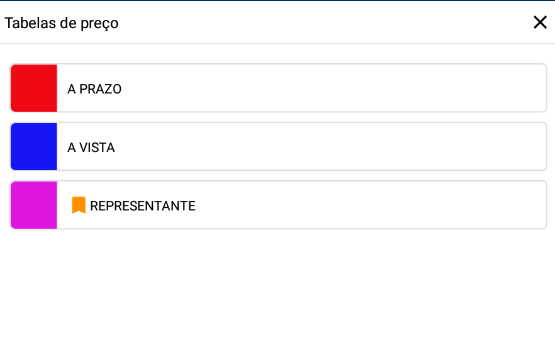
3️⃣ Selecione Produto
Nesta tela os produtos aparecem em lista. Você pode buscar um produto pelo código, cor do produto, clicando no ícone aquarela, ou por produtos comprados, clicando no círculo em branco e/ou por número de produtos comprados. Clique no produto para selecionar..png?fit=max&auto=format&n=onsNF4kcjs7fXJQe&q=85&s=09f0ea59b9baa667879ee686dbf27457 "Untitled (89).png")
Produto que está na cor verde, já foi selecionado e quantificado.
Podendo ser alterado a qualquer momento, antes do envio para a análise.
4️⃣ Quantifique o Produto.
A grade do produto aparece em forma de lista, separado por cores, tamanho, quantidade em estoque e valor unitário. Cada tamanho e valor já fora previamente registrado no sistema Agulhão web.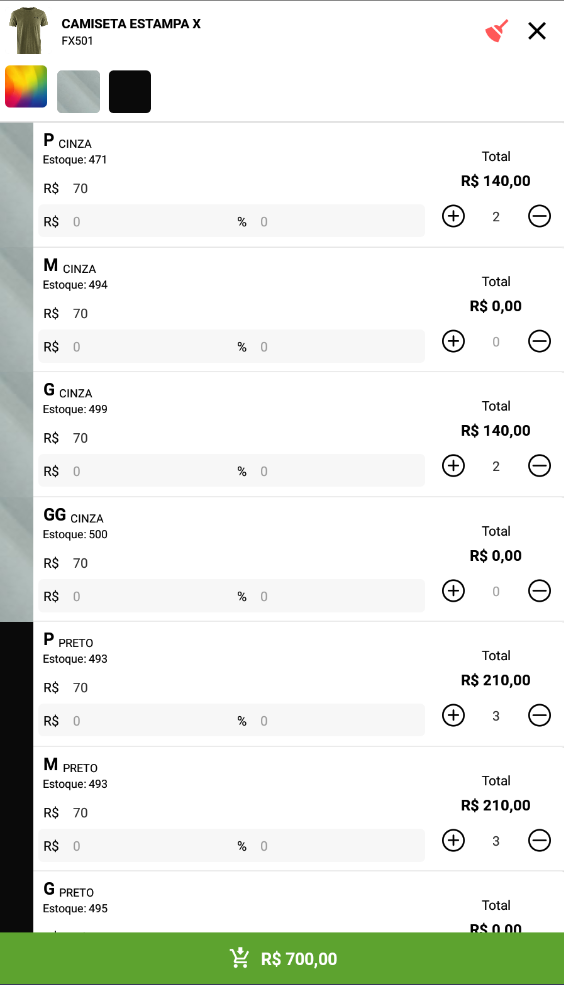
Na vassoura você poderá estar apagando todos os produtos selecionados e/ou que já foram contabilizados.Clique na faixa verde com o valor total da compra na parte inferior da sua tela. E você será redirecionado a tela para selecionar mais produtos.
5️⃣ Coloque as informações do cliente
Deslize a tela para a direita ou clique no ícone da bolsa, na parte inferior da sua tela. Seguindo estes passos você será direcionado para a tela ao lado. Nesta tela você verá que o código do pedido foi gerado automaticamente.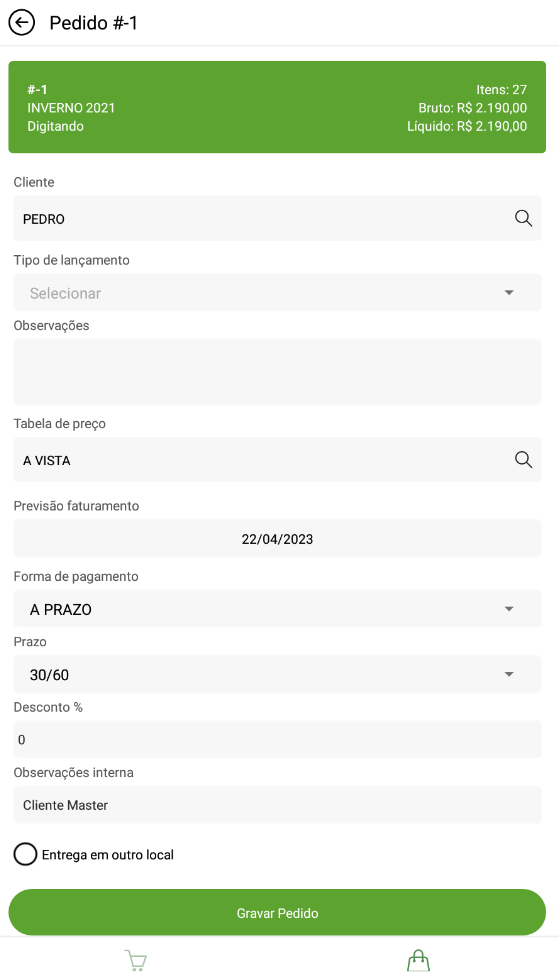
6️⃣ Envie o Pedido
Clique em Meus Pedidos para confirmar o pedido no topo da lista, verifique o resumo do pedido valor, itens, comissão e etc.